爱思助手作为iOS设备管理工具,
想给iPhone越狱,获取更多权限和自定义功能?爱思助手提供了一键越狱功能,但越狱有风险,需要谨慎操作。
本文基于2026年最新版爱思助手,详细介绍越狱的安全警告、iOS版本支持、操作步骤、常见故障排查和越狱后优化技巧。
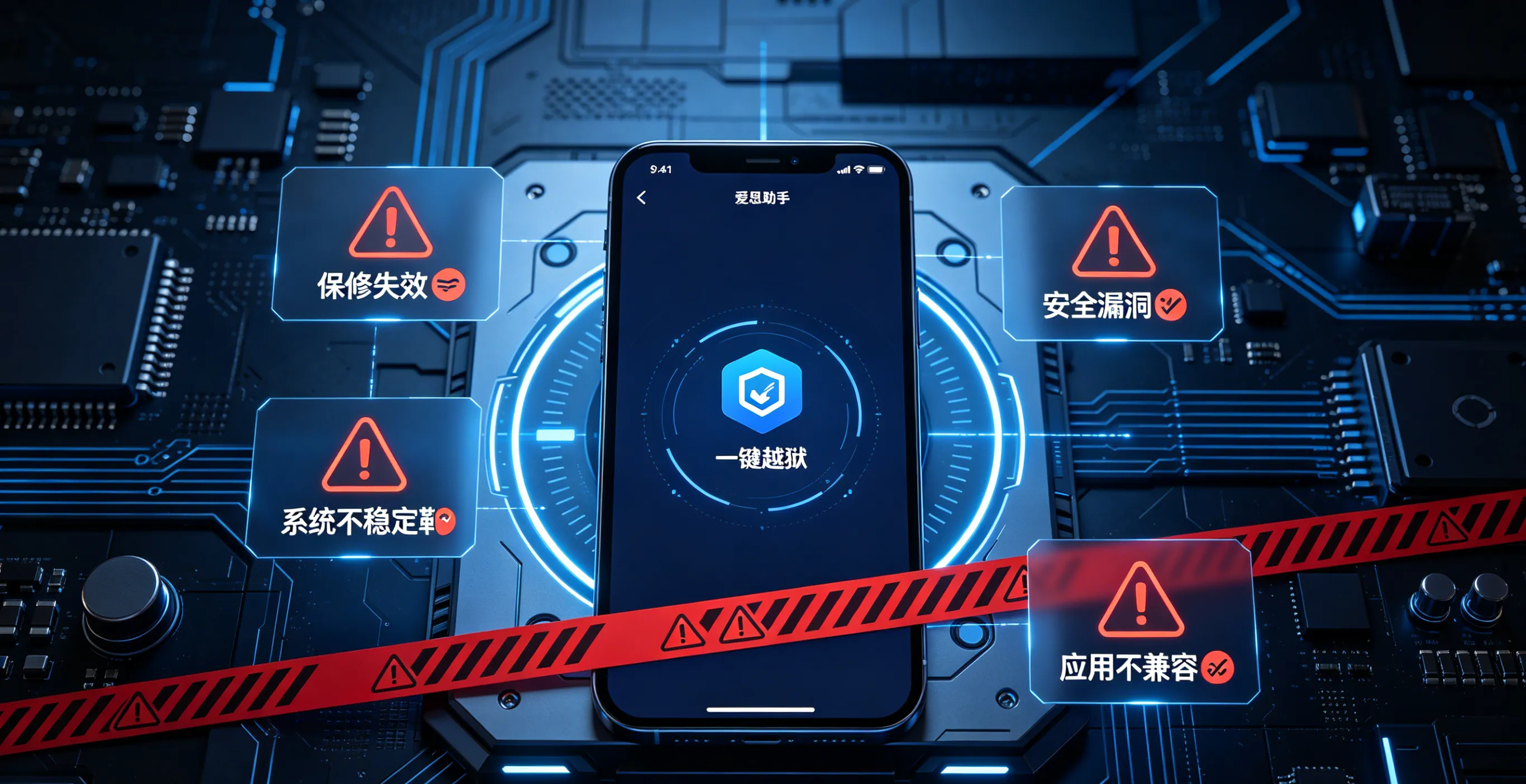
⚠️ 重要警告:越狱会导致保修失效、安全风险和系统不稳定。请在了解所有风险后再决定是否越狱。
🚨 安全警告(必读!)
越狱的风险
- 保修失效 - 越狱后,苹果官方保修失效
- 安全漏洞 - 越狱会绕过iOS安全机制,增加安全风险
- 系统不稳定 - 越狱后可能出现卡顿、闪退、耗电增加
- 无法升级 - 越狱后无法通过OTA升级iOS版本
- 应用兼容性问题 - 某些银行、支付应用无法在越狱设备上运行
越狱前的准备
- 备份数据 - 使用爱思助手或iCloud完整备份
- 检查iOS版本 - 确认当前iOS版本是否支持越狱
- 关闭"查找我的iPhone" - 避免激活锁问题
- 保持电量充足 - 越狱过程需要20+分钟,电量需>50%
不建议越狱的情况
- ❌ 主力设备(日常工作依赖)
- ❌ 不熟悉iOS系统
- ❌ 需要银行/支付应用
- ❌ 追求系统稳定性
iOS版本支持列表(2026更新)
| iOS版本 | 是否支持越狱 | 越狱工具 | 备注 |
|---|---|---|---|
| iOS 16.0-16.6 | ✅ 支持 | unc0ver | 完美越狱 |
| iOS 15.0-15.8 | ✅ 支持 | checkra1n | 不完美越狱 |
| iOS 14.0-14.8 | ✅ 支持 | unc0ver | 完美越狱 |
| iOS 13.0-13.7 | ✅ 支持 | checkra1n | 完美越狱 |
| iOS 12.0-12.5 | ✅ 支持 | unc0ver | 完美越狱 |
| iOS 11.0-11.4 | ⚠️ 部分支持 | Electra | 不完美越狱 |
| iOS 10.0-10.3 | ✅ 支持 | yalu102 | 完美越狱 |
| iOS 9.0-9.3 | ✅ 支持 | Pangu | 完美越狱 |
⚠️ 注意:iOS 17+ 目前不支持越狱。
基础操作:一键越狱(简明版)
💡 本节快速过 - 基础操作在竞品文章中已写烂,本文重点在安全警告和故障排查。
操作步骤
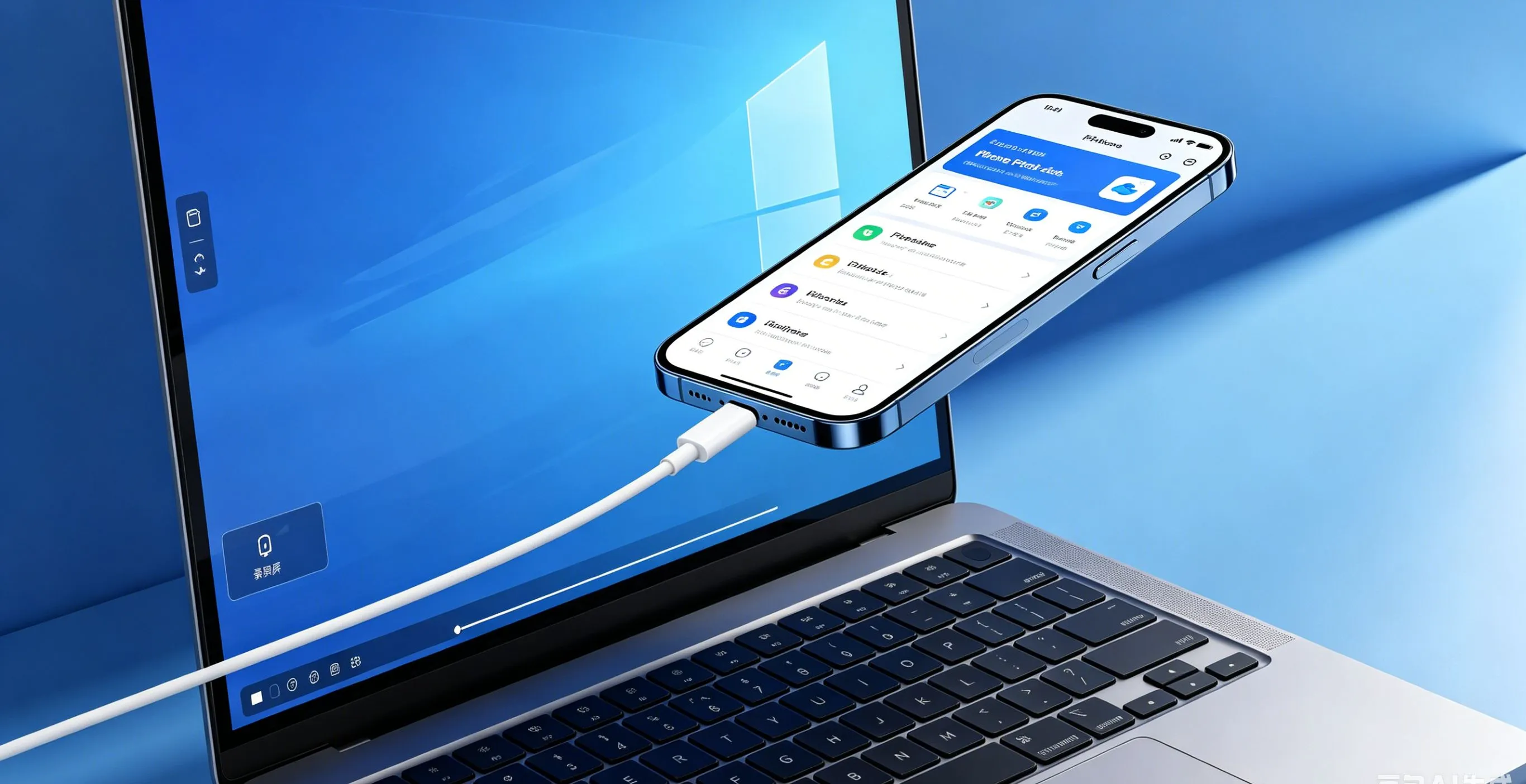
- 在电脑上打开爱思助手PC端(必须是最新版)
- 将 iPhone 通过数据线连接到电脑
- 点击「刷机越狱」→「一键越狱」
- 选择对应的越狱工具(根据iOS版本自动推荐)
- 点击「开始越狱」
- 按照提示在设备上操作(信任证书、打开越狱工具)
- 等待越狱完成(设备会自动重启多次)
- 出现 Cydia 图标,表示越狱成功
操作技巧
- 网络环境 - 越狱需要联网下载工具,确保网络稳定
- 耐心等待 - 越狱过程可能重启多次,不要中断
- 信任证书 - 越狱工具需要手动信任证书(设置→通用→设备管理)
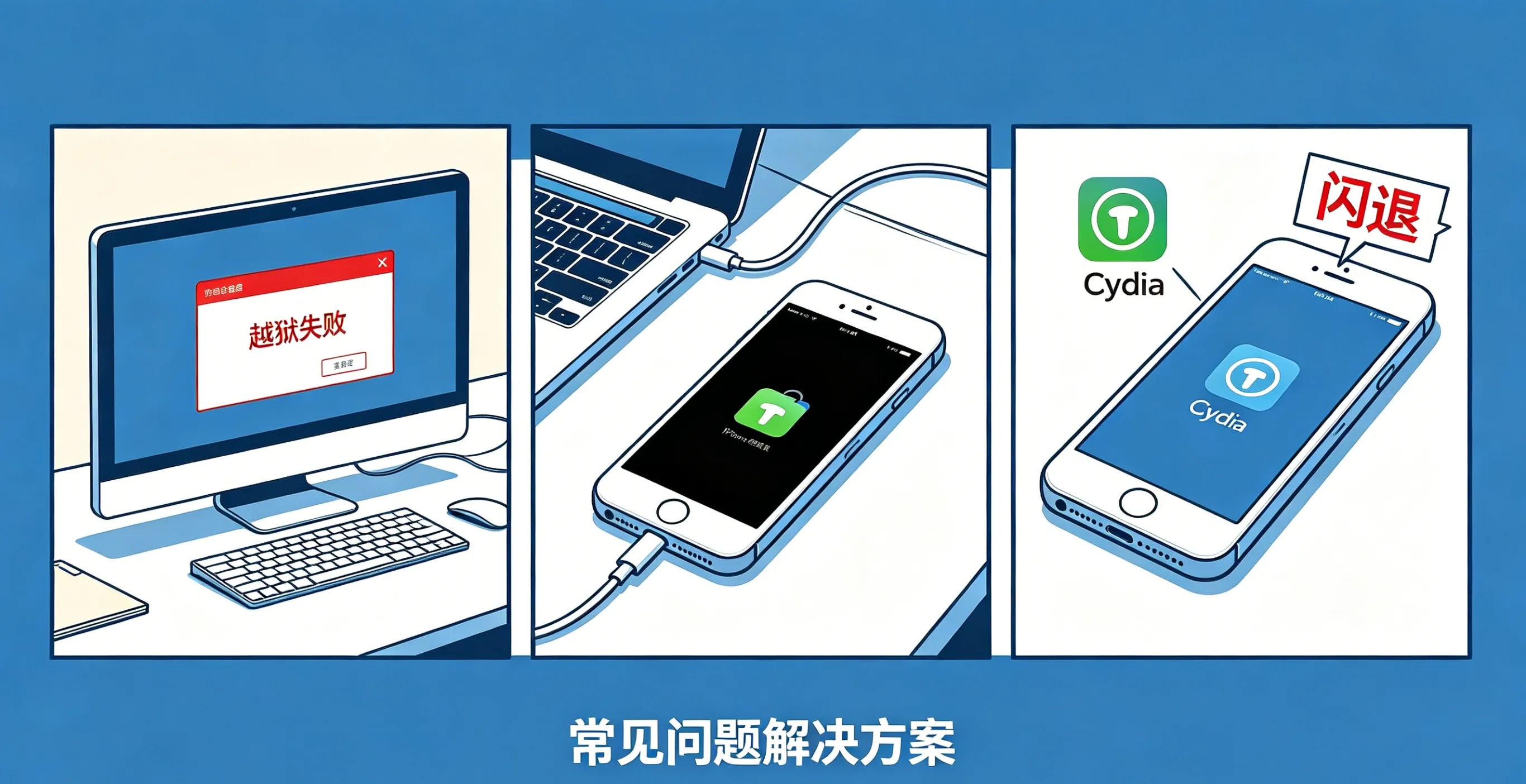
⚠️ 重点:故障排查(竞品没有的独家内容)
问题1:越狱失败
症状
点击「开始越狱」后提示"越狱失败"或卡在某个进度。
原因
- iOS版本不支持 - 当前iOS版本无法越狱
- 网络问题 - 无法下载越狱工具
- 设备不兼容 - 某些设备型号不支持
解决方案
方案A:检查iOS版本
- 在爱思助手「我的设备」中查看iOS版本
- 对照本文的「iOS版本支持列表」
- 如果版本不支持,无法越狱
方案B:更换网络环境
- 尝试切换Wi-Fi或手机热点
- 某些网络环境可能屏蔽越狱工具下载
方案C:重启设备
- 重启iPhone和电脑
- 重新连接并尝试越狱
问题2:越狱后无法开机
症状
越狱过程中设备黑屏,无法开机。
原因
- 越狱过程中断 - 数据线松动或电脑休眠
- 系统文件损坏 - 越狱修改系统文件失败
解决方案
方案A:进入恢复模式
- 按下音量+键(快速松开)
- 按下音量-键(快速松开)
- 长按电源键,直到出现恢复模式图标
- 连接电脑,用爱思助手刷机恢复
方案B:进入DFU模式
- 连接电脑,关机
- 长按电源键3秒
- 长按电源键+音量-键10秒
- 松开电源键,继续按音量-键5秒
- 电脑识别到DFU模式设备,用爱思助手刷机恢复
问题3:Cydia闪退
症状
越狱成功,但打开Cydia时闪退。
原因
- 越狱不完美 - 某些越狱工具是不完美越狱
- Cydia安装不完整 - 网络问题导致Cydia组件缺失
- iOS版本兼容性问题 - Cydia尚未适配当前iOS版本
解决方案
方案A:重新越狱
- 重启设备(不完美越狱需要重新越狱)
- 重新打开越狱工具,点击「Jailbreak」
方案B:手动安装Cydia
- 在爱思助手「工具箱」中,点击「安装Cydia」
- 等待安装完成
方案C:等待Cydia更新
- 如果Cydia尚未适配当前iOS版本,只能等待更新
🚀 越狱后优化技巧
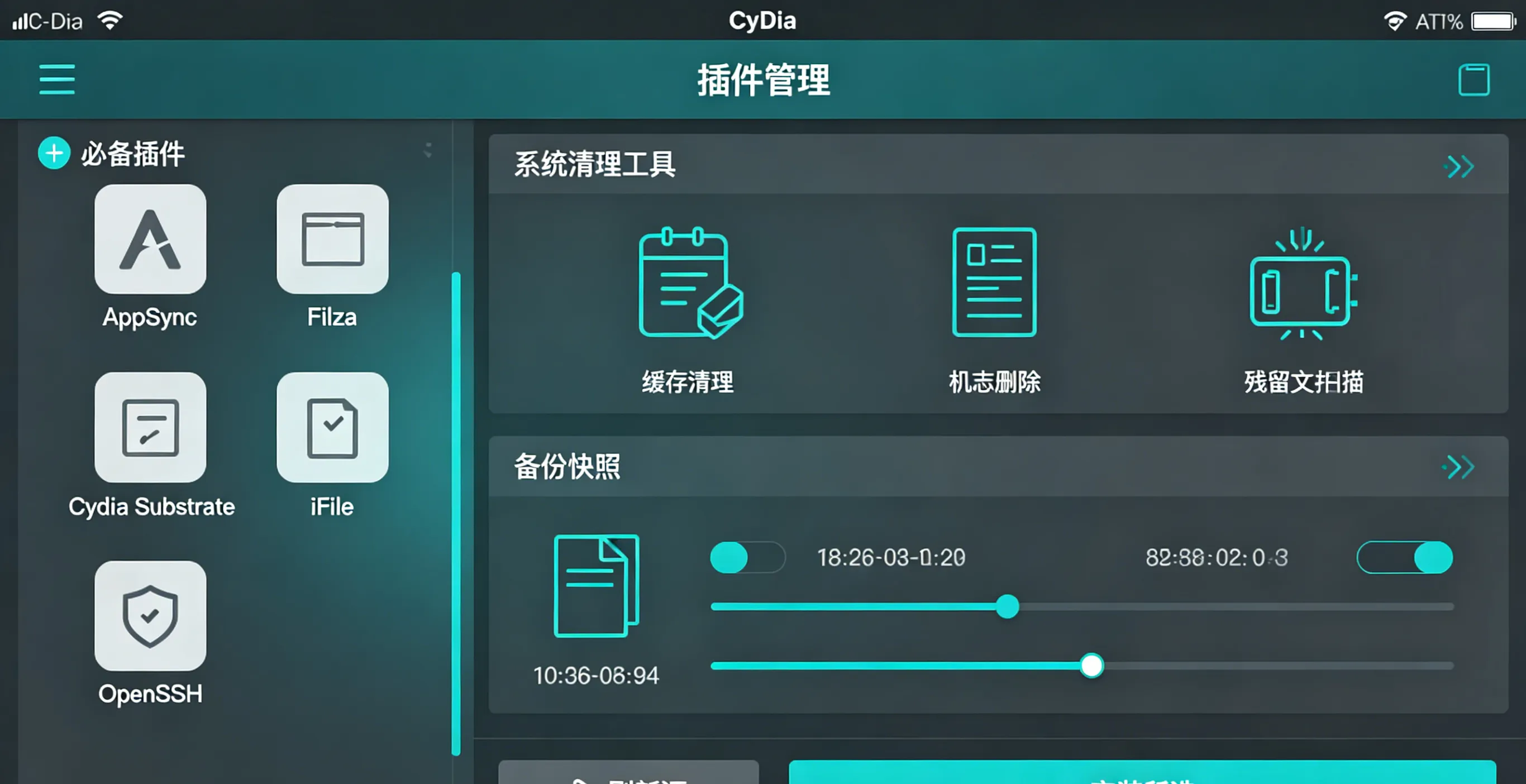
技巧1:安装必备插件
越狱后,建议安装以下插件:
- AppSync - 允许安装未签名应用
- Filza - 文件管理器
- Cydia Substrate - 插件运行环境
- iFile - 文件管理
- OpenSSH - SSH访问
技巧2:优化系统性能
越狱后可能出现卡顿,可以:
- 清理系统缓存 - 用Cydia安装「CacheCleaner」
- 禁用不必要插件 - 某些插件会影响性能
- 恢复系统 - 如果性能下降严重,用爱思助手刷机恢复
技巧3:备份越狱环境
越狱后,建议备份:
- Cydia源列表 - 导出已添加的源
- 插件列表 - 记录已安装的插件
- 系统快照 - 用爱思助手创建系统备份
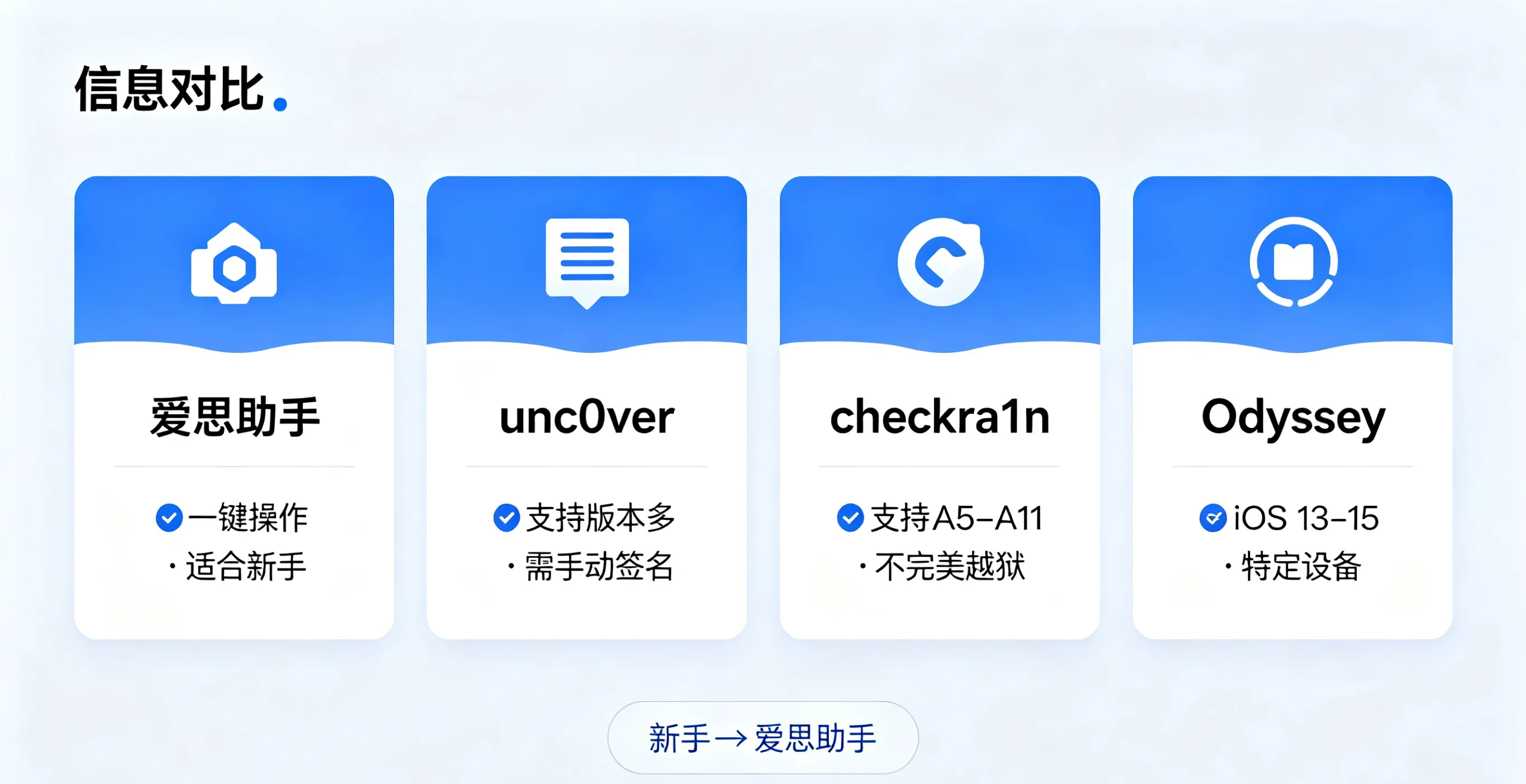
📊 对比评测:爱思助手 vs 其他越狱工具
| 工具 | 优点 | 缺点 | 推荐场景 |
|---|---|---|---|
| 爱思助手 | 一键操作、简单快捷 | 某些版本不支持 | 新手用户 |
| unc0ver | 支持版本多、稳定 | 需要手动签名 | 进阶用户 |
| checkra1n | 支持A5-A11设备 | 需要电脑、不完美越狱 | 老旧设备 |
| Odyssey | 支持iOS 13-15 | 某些设备不支持 | 特定版本用户 |
推荐结论
- 新手用户 → 爱思助手(一键操作)
- 进阶用户 → unc0ver(功能更强)
- 老旧设备 → checkra1n(支持A5-A11)
📦 越狱后必装 Cydia 源推荐与避坑清单
越狱成功后,Cydia 是获取插件和应用的核心渠道。但添加错误的源可能导致系统不稳定甚至安全风险。以下是2026年持续维护、安全可靠的推荐源及需要避开的坑。
必装推荐源(2026年已验证安全)
| 源名称 | 源地址 | 主要提供 | 安全性 |
|---|---|---|---|
| BigBoss | http://apt.thebigboss.org/repofiles/cydia/ |
Cydia 默认源,基础插件全覆盖 | ✅ 最高 |
| Packix | https://repo.packix.com/ |
高质量付费/免费插件,开发者活跃 | ✅ 高 |
| Chariz | https://repo.chariz.com/ |
现代化插件商店,UI 美化类插件丰富 | ✅ 高 |
| Havoc | https://havoc.app/ |
Packix 替代品,接管了大量 Packix 插件 | ✅ 高 |
| Twickd | https://repo.twickd.com/ |
中规中矩的第三方源 | ✅ 中 |
| Delta | https://repo.deltas.best/ |
免费插件为主,适合不想付费的用户 | ⚠️ 中 |
基础必装插件推荐
越狱后建议按以下顺序安装,确保系统稳定性:
| 插件名 | 作用 | 源 | 必要性 |
|---|---|---|---|
| Apple File Conduit “2” | 允许电脑通过 USB 访问设备全文件系统 | 自带源 | ⭐⭐⭐⭐⭐ |
| Filza File Manager | 设备端文件管理器,比 iFile 更现代 | BigBoss | ⭐⭐⭐⭐⭐ |
| AppSync Unified | 允许安装未签名的 IPA 应用 | Karen’s Repo | ⭐⭐⭐⭐ |
| iCleaner Pro | 清理系统缓存、临时文件、日志 | Ivano Bilenchi’s Repo | ⭐⭐⭐⭐ |
| PowerSelector | 快速重启、注销、进入安全模式 | Packix | ⭐⭐⭐ |
| NewTerm 2 | 终端模拟器,可执行命令行操作 | Chariz | ⭐⭐⭐ |
| CCSupport | 控制中心模块支持框架(很多美化插件依赖此框架) | BigBoss | ⭐⭐⭐ |
🚨 避坑清单:这些源和插件不要碰
以下是2026年社区反馈的高风险源和插件,强烈不建议安装:
| 源/插件 | 风险 | 说明 |
|---|---|---|
| 盗版源(如 HYI、XS、Cydown) | 🔴 极高 | 盗版插件常捆绑恶意代码,2026年已有多例用户 iCloud 账号被泄露的案例 |
| xSellize | 🔴 极高 | 老牌盗版源,插件未经审核,安全无保障 |
| AppCake | 🔴 高 | 盗版应用平台,应用可能被植入广告 SDK 或挖矿代码 |
| Springtomize 5(非官方版) | 🟡 中 | Springtomize 只有特定版本适配你的 iOS。下载错版本会无限重启 |
| Barrel | 🟡 中 | 翻页动画插件,老旧未更新,iOS 15+ 会导致 SpringBoard 循环崩溃 |
| 任何"破解VIP"类插件 | 🔴 极高 | 这类插件100%来源不明,极易包含恶意代码 |
⚠️ 铁律:越狱世界里,免费往往是最贵的。如果某个付费插件在某个源上"免费"提供,这个源大概率有问题。
安装插件前必做的 3 步检查
- 查兼容性:在
/r/jailbreak或 Cydia 插件页面查看是否支持你的 iOS 版本 - 看更新时间:如果插件最后更新超过2年,大概率不兼容新系统
- 先装安全模式插件:安装
SafeMode相关插件,这样即使装了不兼容的插件,也可以进入安全模式卸载
🧹 如何彻底清除越狱痕迹(恢复官方系统)
如果你想卖掉已越狱的设备、或者越狱后系统不稳定想恢复原始状态,简单"还原"是不够的——越狱修改了系统分区,“抹掉所有内容和设置"只会清除用户数据分区,系统分区仍然被修改过。
以下是彻底清除越狱痕迹的完整流程。
方法一:爱思助手刷机清除(推荐,最彻底)
这是清除越狱痕迹最干净的方式——用爱思助手刷入官方固件,完整覆盖系统分区。
步骤:
- 在爱思助手中连接设备
- 点击"刷机越狱”→“一键刷机”
- 关键选择:必须选择"清空数据刷机“模式(不能选"保留资料”)
- 下载官方固件(爱思助手推荐的最新稳定版)
- 点击"立即刷机"
- 等待完成——设备会自动重启并进入"Hello"欢迎界面
- 激活后,不要从备份恢复(备份中可能包含越狱残留配置)
✅ 此方法后,在"设置→通用→关于本机"中不会出现任何越狱痕迹。爱思助手验机也会显示所有项目正常。
方法二:iTunes/Finder 恢复模式清除
如果你不放心第三方工具,可以用 Apple 官方工具:
- 将 iPhone 连接电脑,打开 iTunes(Windows)或 Finder(Mac)
- 将设备进入恢复模式(按键组合见本文"故障排查"章节)
- iTunes/Finder 会提示"检测到处于恢复模式的设备"
- 选择"恢复"(不是"更新")
- 等待下载固件并恢复完成
方法三:越狱工具的"恢复 RootFS"功能
大多数现代越狱工具(unc0ver、Taurine 等)内置了"Restore RootFS"功能:
- 打开越狱 App
- 在设置中开启"Restore RootFS"开关
- 关闭其他所有开关
- 点击"Jailbreak"(实际执行的是恢复操作)
- 设备重启后,RootFS 被恢复为原始状态
⚠️ 注意:Restore RootFS 只能恢复系统分区,用户数据分区的越狱残留文件(如 Cydia 偏好设置文件)不会自动清除。最彻底的方式仍然是方法一(完全刷机)。
清除后如何验证越狱已彻底移除?
- 检查是否有 Cydia 图标 → 刷机后桌面应只有系统预装 App
- 检查是否有越狱残留 App → 如 Filza、iCleaner、NewTerm 等
- 打开银行 App 测试 → 部分银行 App(如招商银行、建设银行)会主动检测越狱环境,如果能正常打开,说明越狱已清除
- 爱思助手验机 → 所有项目应显示"正常"
- 尝试安装 Cydia → 如果设备已经是官方系统,Cydia 安装会失败
清除越狱后无法激活怎么办?
少数情况下,在已越狱的设备上直接刷机后可能出现激活失败(激活锁检测到异常)。解决方案:
- 确保在越狱之前已经关闭了"查找我的 iPhone"
- 如果已经卡在激活锁,需要用原来的 Apple ID 和密码激活
- 如果是二手机且原主人已退 ID 但仍无法激活,可能是基带问题,参考刷机错误码指南
常见问题解答
Q:爱思助手越狱安全吗?
越狱有一定风险,包括保修失效、安全漏洞、系统不稳定等。建议在了解风险后再决定是否越狱,并提前备份数据。
Q:爱思助手越狱失败怎么办?
越狱失败通常是由于iOS版本不支持、设备不兼容或网络问题。可以参考本文的「故障排查」章节,或联系爱思助手技术支持。
Q:爱思助手越狱后无法开机?
无法开机通常是由于越狱过程中断或系统文件损坏。可以参考本文的「故障排查」章节,或进入恢复模式/DFU模式用爱思助手刷机恢复。
总结
越狱操作有风险,建议先在爱思助手验机报告中确认设备状态后再操作。
点击下载爱思助手最新版获取最新越狱工具支持。
爱思助手越狱功能可以帮用户获取更多权限和自定义功能,但越狱有风险,需要谨慎操作。通过本文的详细教程,相信你已经了解了越狱的完整流程、安全警告和故障排查方法。
关键要点回顾:
- 越狱前务必阅读安全警告,了解所有风险
- 检查iOS版本是否支持越狱
- 越狱过程中不要中断,耐心等待
- 遇到问题时,先查本文的「故障排查」章节
如果你在越狱过程中遇到其他问题,欢迎在评论区留言讨论!
📥 立即下载爱思助手,谨慎尝试越狱!