爱思助手刷机完整教程
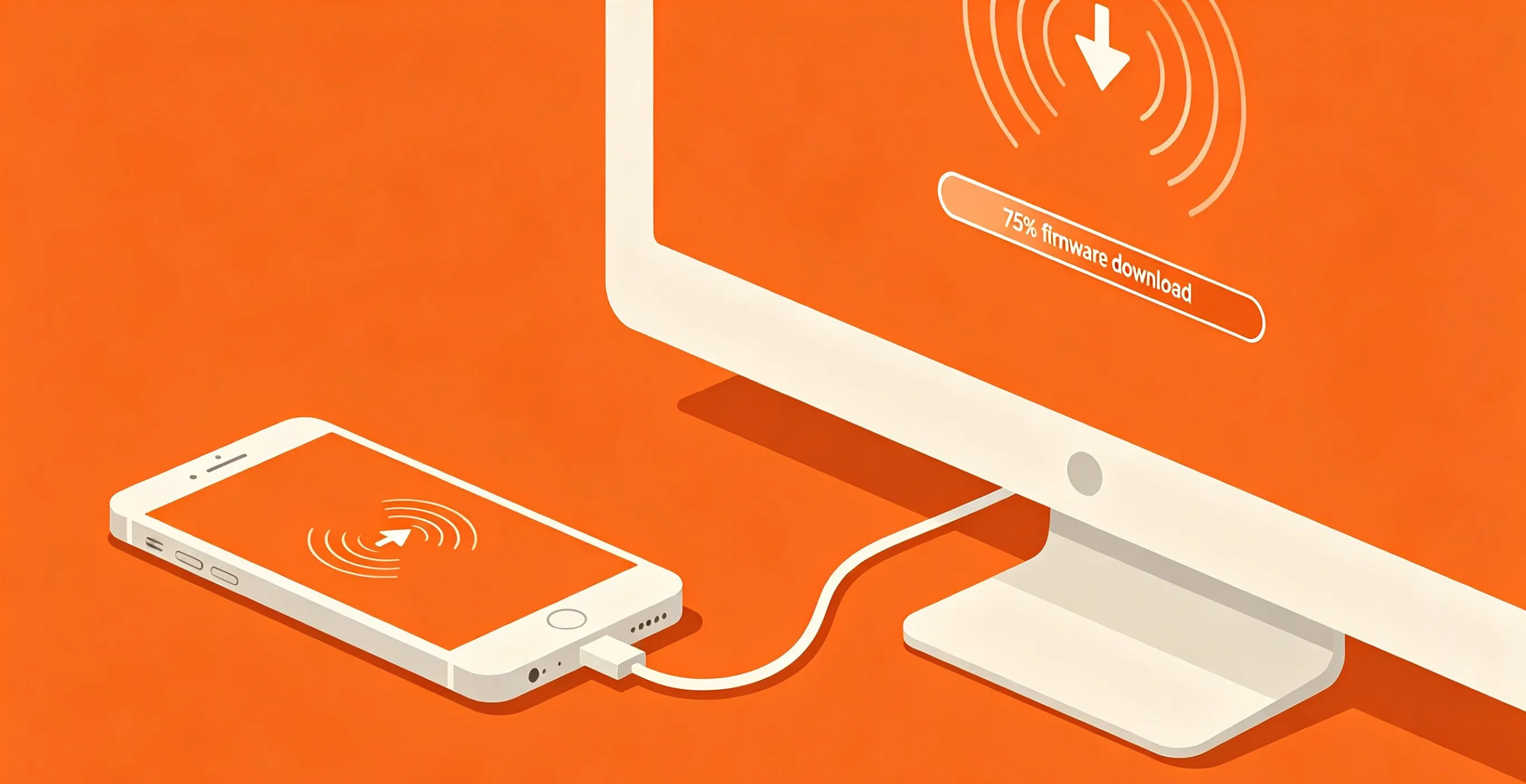
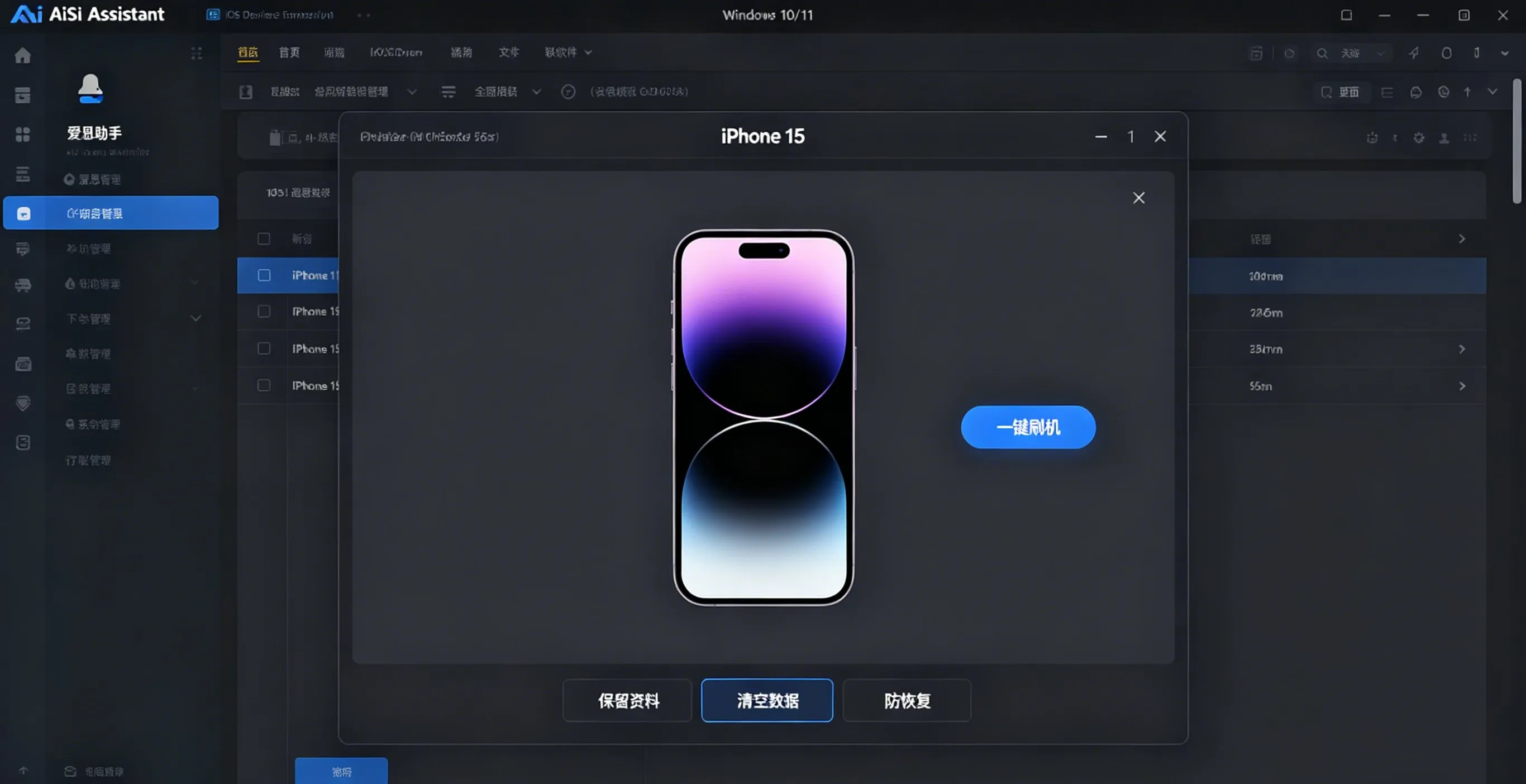
爱思助手刷机是最常用的iOS设备重装系统方法。本文详细讲解三种刷机模式:保留资料刷机、清空数据刷机、防恢复刷机,以及DFU进入方法、常见错误解决。
刷机前准备
- 备份数据:无论选择哪种刷机方式,都建议先备份。爱思助手「工具箱」→「备份/恢复数据」→「全备份」。
- 下载固件:爱思助手会自动匹配设备型号,下载最新版iOS固件。
- 检查电量:设备电量至少50%以上。
- 关闭「查找我的iPhone」:设置 → Apple ID → 查找 → 查找我的iPhone → 关闭(需要Apple ID密码)。
💡 新用户建议:如果是第一次使用爱思助手,请先阅读爱思助手下载与安装指南,确保软件已正确安装。
三种刷机模式对比
| 模式 | 是否保留数据 | 适用场景 | 风险等级 |
|---|---|---|---|
| 保留资料刷机 | ✅ 保留照片、通讯录、App等 | 系统卡顿、Bug修复 | 低 |
| 清空数据刷机 | ❌ 全部清空 | 卖手机前、严重系统问题 | 低 |
| 防恢复刷机 | ❌ 全部清空+防iCloud恢复 | 卖手机前(隐私安全) | 低 |
刷机步骤(保留资料)
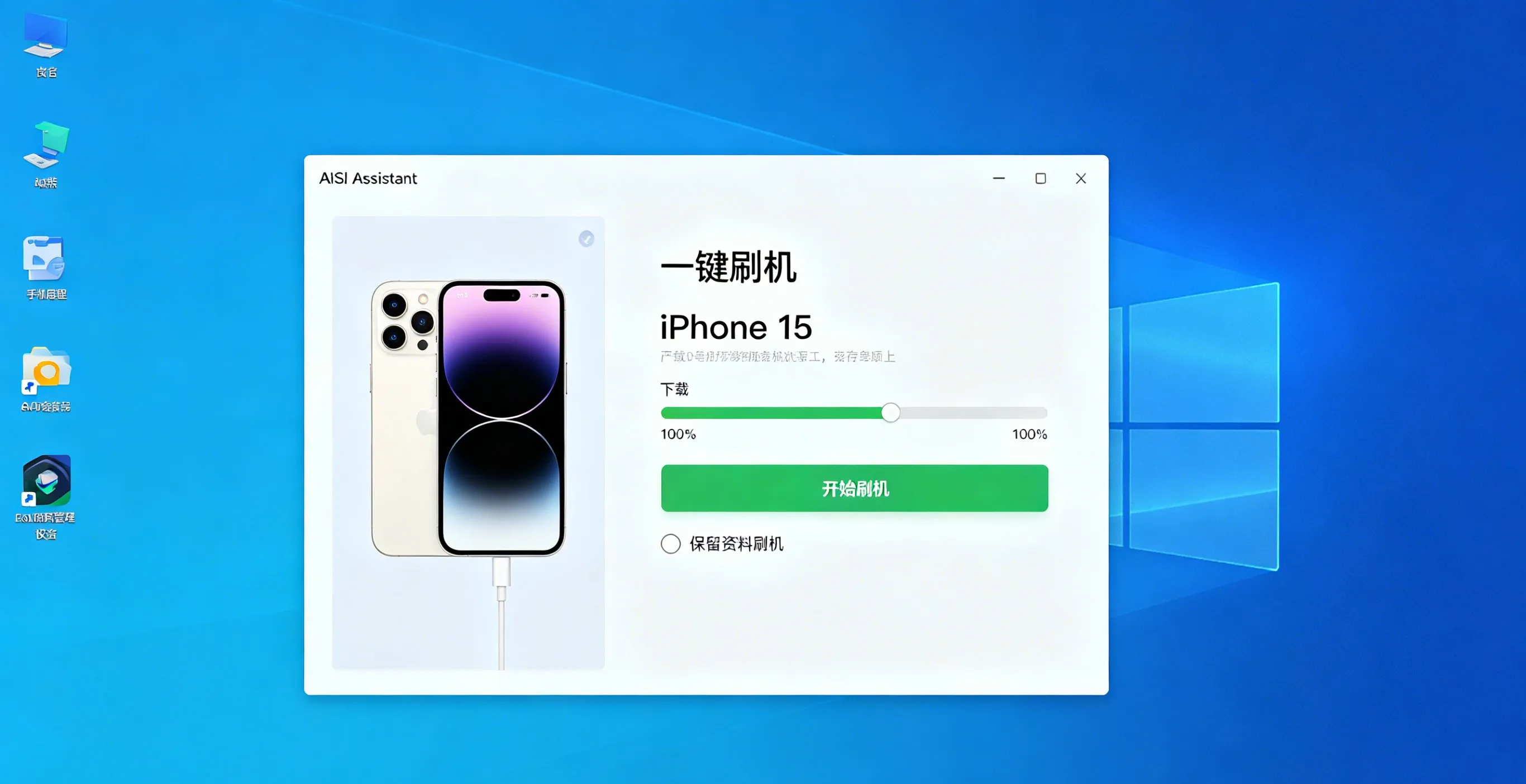
- 用数据线连接iPhone和电脑
- 打开爱思助手,点击「刷机越狱」→「一键刷机」
- 选择「保留资料刷机」
- 爱思助手自动下载固件
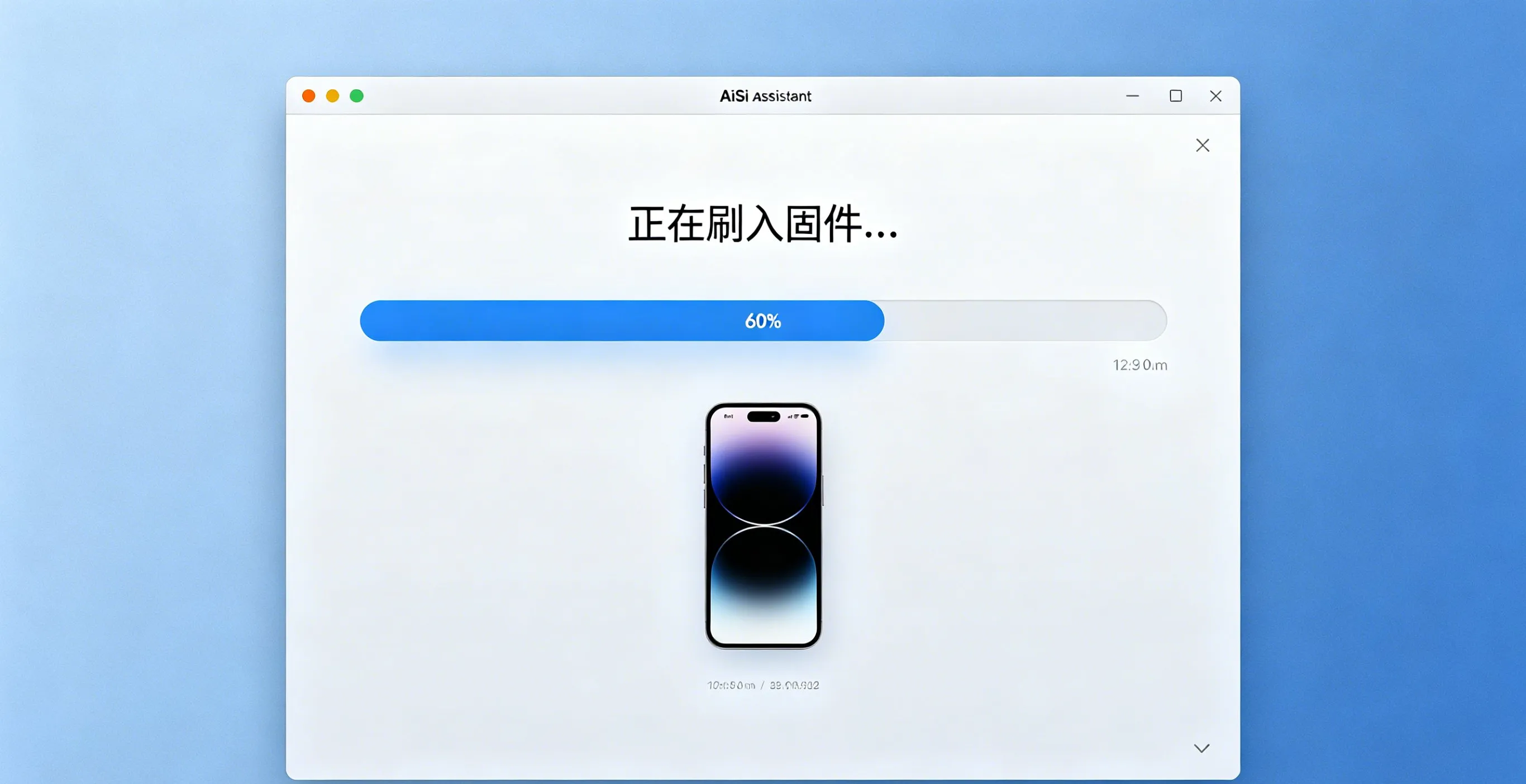
- 点击「开始刷机」
进入DFU模式方法
iPhone 8及以上:
- 快速按一下音量+
- 快速按一下音量-
- 长按电源键,屏幕变黑后继续按住
- 同时按住电源键+音量-,5秒后松开电源键
- 继续按住音量-,直到爱思助手提示「DFU模式」
iPhone 7/7 Plus:
- 同时按住电源键+音量-
- 屏幕变黑后继续按住7秒
- 松开电源键,继续按住音量-,直到提示「DFU模式」
常见错误及解决
📱 连接问题:如果刷机前爱思助手无法识别设备,请参考爱思助手连接不上手机的排查方法。
错误1:刷机失败,进度卡在某个位置
- 换USB线(建议原装线)
- 换电脑USB口(避免使用USB Hub)
- 重新下载固件
- 重启电脑和设备后重试
错误2:无法进入DFU模式
- 按键顺序要快速、准确
- 多练习几次
- 使用爱思助手「进入DFU模式」引导功能
错误3:刷机后无法激活
- 检查网络连接
- 检查SIM卡是否插入
- 检查Apple服务器状态(https://www.apple.com/support/systemstatus/)
- 如果是测试版系统,需要安装描述文件
保资料刷机 vs 清资料刷机:实际场景怎么选?
很多用户对三种刷机模式的理解停留在表面——“保留资料就不丢数据,清资料就全没了”。但在实战中,选择哪种模式不仅仅是数据保留的问题,还涉及系统顽疾能否彻底清除、刷机成功率、以及后续使用的稳定性。
什么时候必须用清资料刷机?
以下场景即使你不想丢数据,也必须选择清资料刷机,否则刷了等于白刷:
场景1:系统文件损坏导致的卡顿或闪退。 比如某个系统服务频繁崩溃,日志显示 sysdiagnose 连续报错,或者设置APP打开后白屏。保留资料刷机只覆盖系统分区,不会修复用户分区损坏的文件,此时清资料刷机才能从分区表层面重建文件系统。
场景2:越狱后的残留问题。 即使你在设置中"抹掉所有内容和设置",越狱残留的文件(如 Cydia Substrate、tweak 配置文件)仍然藏在 /var/root 等目录中。保留资料刷机不会清理这些目录,只有清资料刷机(配合 DFU 模式)才能做到零残留。
场景3:准备出售或转让设备。 此时不仅要清资料刷机,还要选择"防恢复刷机"模式。两者的区别:清资料刷机后,iCloud 仍可能恢复旧数据;防恢复刷机会额外清除设备与 iCloud 的关联,确保新主人无法通过任何方式恢复你的数据。
场景4:跨大版本刷机(如 iOS 17→19)。 跨两个以上大版本时,系统配置文件的格式可能发生不兼容变化。保留资料刷机后可能出现设置项丢失、部分 App 闪退、通知权限重置等问题。清资料刷机 + 手动重新配置,反而是最稳定的方案。
什么时候适合保留资料刷机?
场景1:修复特定 bug 而不想重装。 比如 iOS 热更新补丁出问题,导致某个功能异常,但整个系统还在正常运行。保留资料刷机相当于把系统分区格式化重写一遍,用户分区的数据原封不动,15-20分钟就能恢复如初。
场景2:从 Beta 版回退正式版。 安装了 iOS Beta 版本的用户,如果想回到正式版,且正式版仍在苹果验证窗口内,保留资料刷机是效率最高的方式。前提是 Beta 版与目标正式版的版本号相差不超过一个大版本。
场景3:设备运行良好,只是想更新系统。 这种情况保留资料刷机最方便,无需重新登录、重新配置、重新下载 App。
实战决策流程图
你的刷机目的是什么?
├─ 卖手机/送人 → 防恢复刷机
│   └─ 额外步骤:退出 Apple ID → 关闭查找我的 iPhone → 刷机后不要连 WiFi
├─ 设备严重卡顿/白苹果 → 清资料刷机
│   └─ 前置步骤:全备份 → 清资料刷机 → 恢复备份时勾掉系统设置
├─ 修复特定Bug/升级系统 → 保留资料刷机
│   └─ 前置步骤:全备份(保险)→ 保留资料刷机
└─ 跨大版本升级 → 推荐清资料刷机
    └─ 前置步骤:全备份 → 清资料 → 手动恢复数据
💡 经验之谈:如果实在不确定该选哪种,可以先用保留资料刷机试一次。刷完后如果问题依旧,再做全备份 → 清资料刷机 → 恢复备份。两次刷机总耗时约40-50分钟,但比遇到问题后反复折腾更省时间。
刷机后的系统优化与验证
刷机完成不代表大功告成——刷机后的系统状态验证和优化同样关键,尤其是清资料刷机后需要从零配置设备。
刷机后立即检查的5个关键项
1. 基带与信号。 打开「设置 → 通用 → 关于本机」,确认调制解调器固件号不为空。如果基带丢失(显示空白),说明刷机过程中基带芯片未正确初始化,需要重新进 DFU 模式再刷一次。基带丢失会导致设备无法识别 SIM 卡、无法接打电话。
2. 存储空间显示是否正常。 打开「设置 → 通用 → iPhone 存储空间」,确认总容量与实际容量一致。例如 128GB 设备应该显示约 128GB(实际可用约118-120GB)。如果显示异常(如 256GB设备显示仅50GB),说明分区表未正确加载,需要重新刷机。
3. 面容 ID / 触控 ID 是否可用。 清资料刷机后需要重新设置面容 ID。如果设置过程中提示"面容 ID 不可用",可能的原因有三个:①设备有硬件维修史且使用了非原装配件(爱思助手验机报告可查);②刷机过程中排线松动(极少见,但确实发生过);③主板进水导致的组件损坏。前两种可通过重新刷机或重新插拔排线解决,第三种需要送修。
4. 相机和麦克风测试。 刷机后立即打开相机 App 拍照、录一段视频,确认成像正常。然后用语音备忘录录一段音频回放。摄像头和麦克风的驱动在系统层面加载,如果驱动未正确初始化,重新刷机即可恢复。
5. 电池健康度与充电测试。 打开「设置 → 电池 → 电池健康与充电」,确认最大容量百分比是否有大幅度跳变。刷机过程中电池管理系统(BMS)会重新校准,偶尔会出现健康度下降3-5个百分点的现象——这不代表电池真的衰减了,而是 BMS 重新校准后更接近实际值。插上充电器确认能正常充电即可。
保留资料刷机后的专属验证
保留资料刷机后,除了上述5项外,还要额外检查:
- App 是否都能正常打开。 有些 App 依赖特定的系统证书或配置文件,刷机后这些文件可能被重置。打开微信、支付宝、银行类 App,确认能正常进入首页(不需要重新登录)。
- 照片库是否完整。 保留资料刷机理论不会影响照片,但曾经出现过极少数案例中照片缩略图丢失(原图还在,预览显示灰色)。如果遇到,用电脑连接后通过爱思助手导出照片再重新导入即可修复。
- 通知权限是否被重置。 部分 App 的通知权限可能在刷机后恢复到默认关闭状态,需要进「设置 → 通知」逐一检查。
清资料刷机后的恢复顺序建议
清资料刷机后需要从备份恢复,恢复的顺序直接影响效率和体验:
- 先恢复iCloud数据(通讯录、日历、备忘录、iCloud照片库)——这些数据量小、恢复快,10-15分钟内就能用上基本功能。
- 再恢复本地备份(APP数据、设置)——这是大头,128GB设备约需要30-40分钟。恢复时建议连接电源并保持屏幕常亮(设置→显示与亮度→自动锁定→永不)。
- 最后迁移微信记录——微信记录量最大且恢复过程中如果中断可能损坏数据库。建议在 WiFi 稳定、设备电量充足的情况下单独处理。
🚨 特别注意:清资料刷机后恢复备份时,**不要勾选"系统设置"**这一项。因为刷机前后系统配置文件可能有格式变化,恢复旧版本的设置项可能导致系统冲突。手动重新配置设置项虽然麻烦一点(约5-10分钟),但能避免90%的"恢复后系统不稳定"问题。
总结
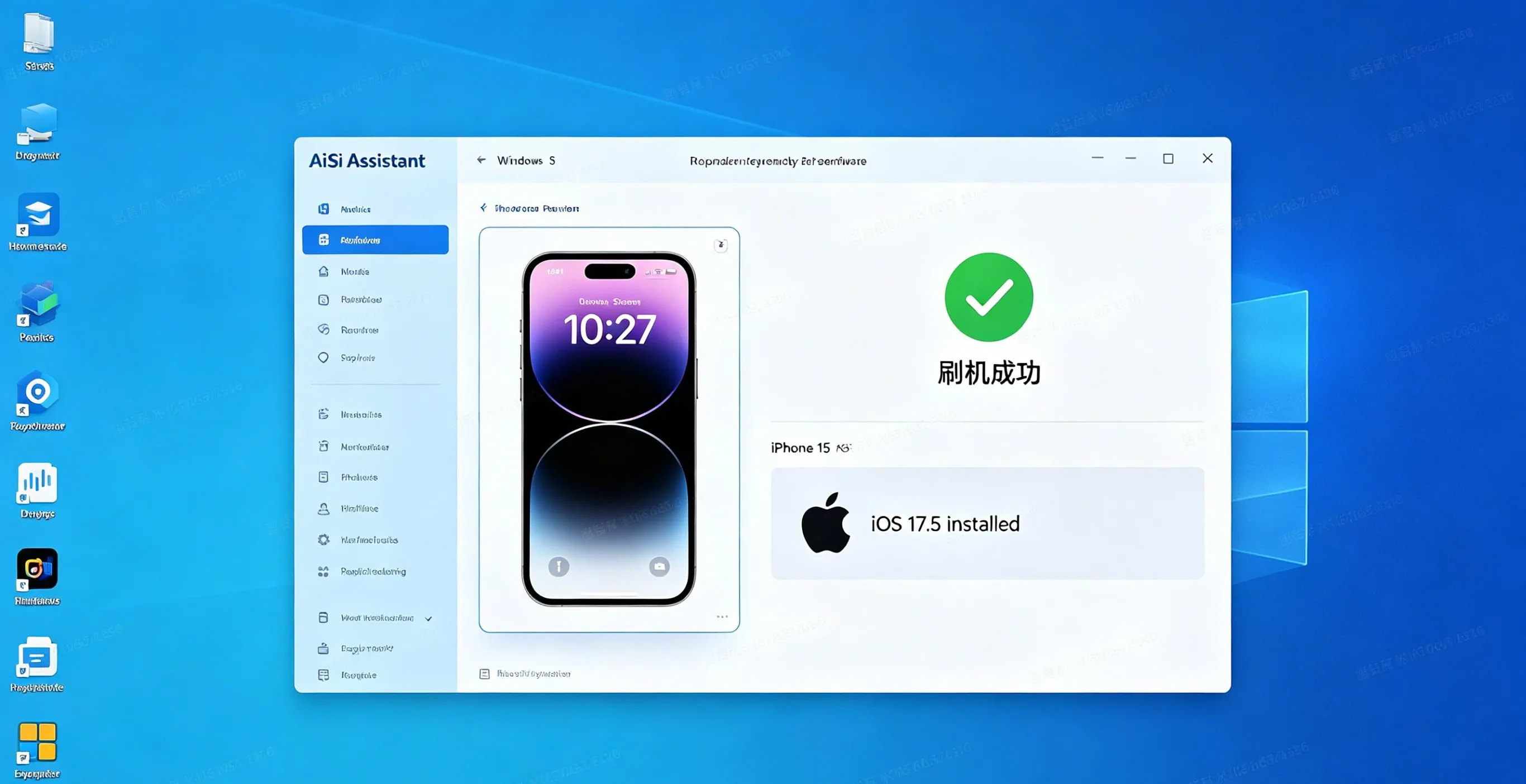
爱思助手刷机是解决iOS系统问题的有效方法。保留资料刷机适合日常维护,清空数据刷机适合彻底重装,防恢复刷机适合卖手机前使用。刷机前务必备份数据,遇到问题多尝试几次。
相关阅读:
- 爱思助手完整使用指南 — 全面掌握爱思助手核心功能
- 爱思助手下载与安装指南 — 首次使用前的准备工作
- 爱思助手连接问题排查 — 连接失败的常见原因与解决方法
了解更多,请访问爱思助手官网。