iPhone 存储空间满了的提示可能是所有 iPhone 用户最烦看到的弹窗——拍不了照、更新不了 App、连微信都提示"存储空间不足,请清理后重试"。你去看"iPhone 存储空间"页面,看到"系统数据"占了 20GB、30GB——但苹果不告诉你那里面到底是什么。
这就是 iPhone 的"灰色地带"——系统知道有垃圾,但不会主动清理。苹果自带的清理工具只能做最基础的操作:删除 App、卸载 App、清理 Safari 缓存。但真正的空间杀手——微信的聊天图片缓存、抖音的离线视频、系统更新的残留包——统统清理不掉。
爱思助手的垃圾清理功能填补了这个缺口。它直接从电脑端扫描 iPhone,能访问 iOS 自带功能无法触达的文件层级,把那些藏在你手机深处的"垃圾"找出来、列清楚、让你决定删不删。
这篇文章把三种清理模式讲清楚,告诉你哪些可以放心删、哪些要小心对待。
清理前的准备
清理之前先做两件事,安全第一:
1. 备份重要数据。 虽然爱思助手的垃圾清理是安全的——只删临时文件和缓存,不碰用户数据。但任何涉及文件操作的事,先备份总没错。用爱思助手的"全量备份"功能做一次完整备份,万一有问题能恢复。
2. 先看看到底是什么占了空间。 打开爱思助手 → 连接 iPhone → 在设备概览页面能看到存储空间的使用情况(总容量、已用、可用)。记下当前的"可用空间"数字——清理之后对比一下。
方法一:一键快速清理(最简单,适合日常使用)
快速清理模式自动扫描最常见的垃圾类型,一键删除。
操作步骤:
- 用数据线连接 iPhone 到电脑
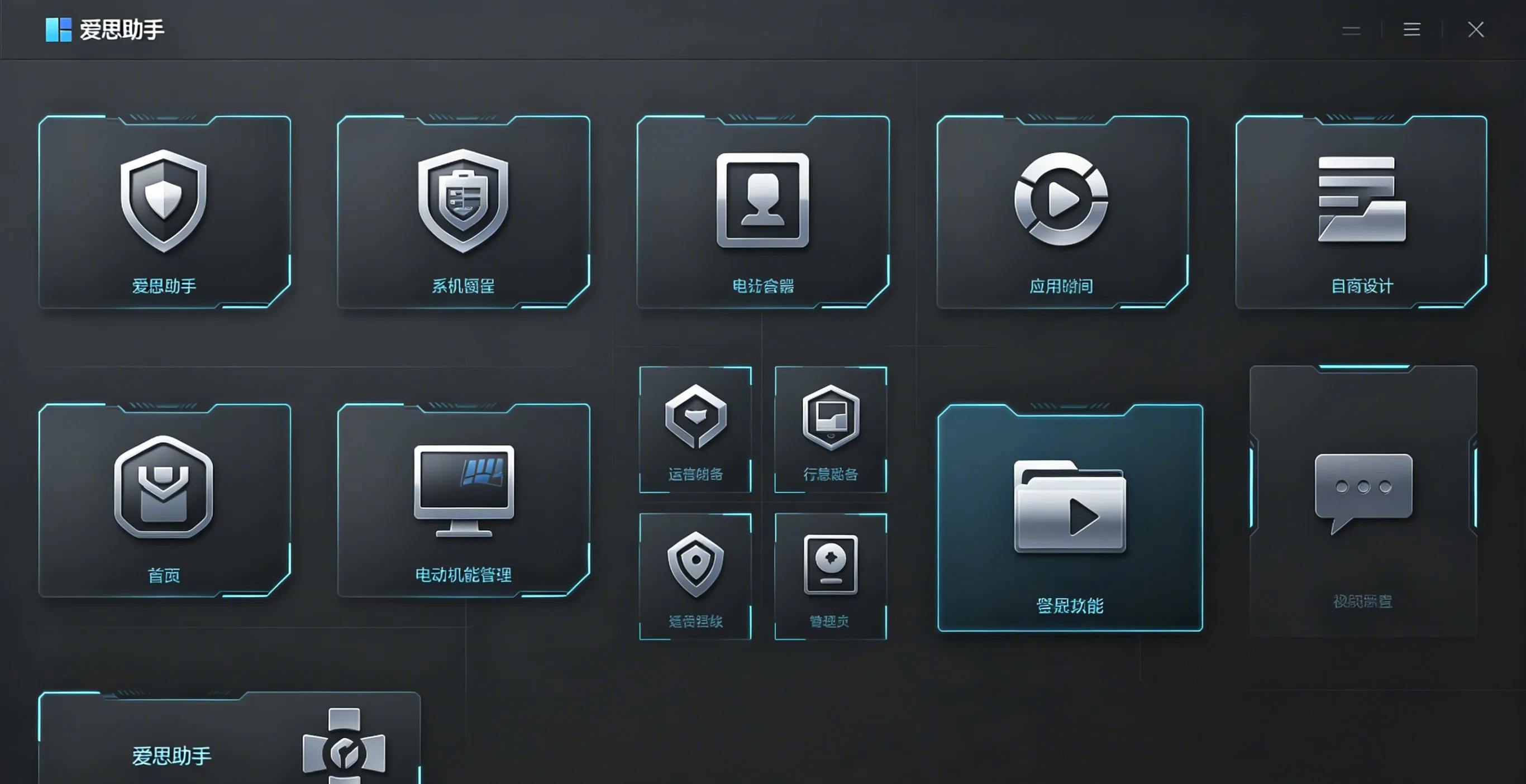
- 打开爱思助手 → 工具箱 → 清理垃圾
- 爱思助手开始自动扫描——等待进度条走完(通常 1-3 分钟)
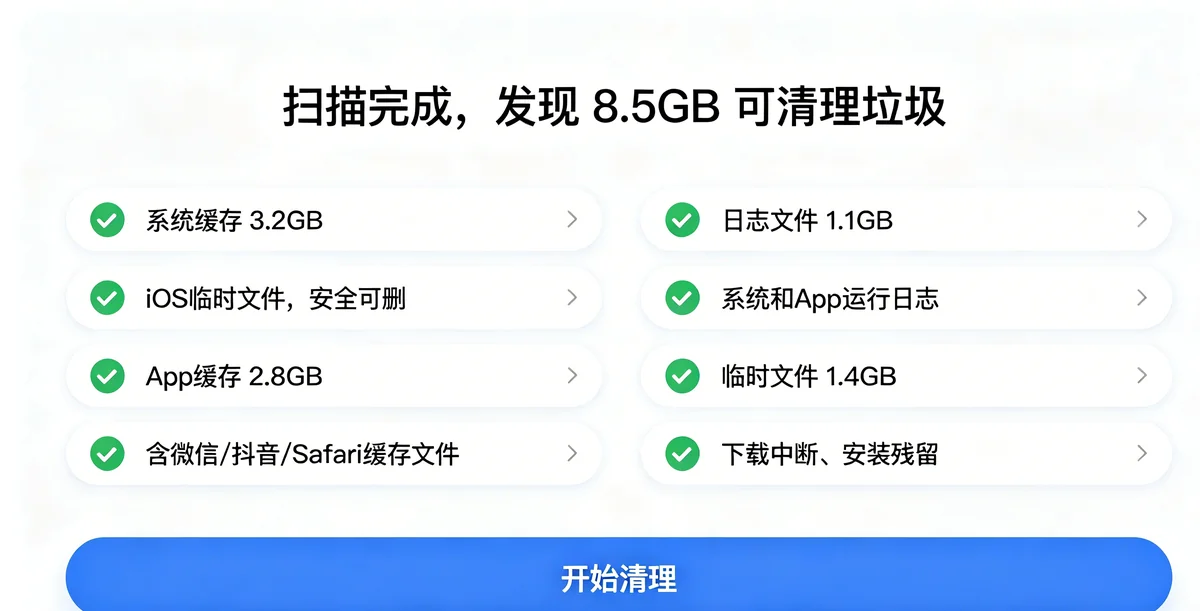
- 扫描完成后的界面会分类显示:
- 系统缓存: iOS 系统的临时文件,安全可删
- App 缓存: 各个 App 的缓存文件(微信、抖音、Safari 等),安全可删
- 日志文件: 系统和 App 的运行日志,安全可删
- 临时文件: 下载中断、安装残留等,安全可删
- 勾选你想清理的类别(建议全选)→ 点"开始清理"
- 等待清理完成——通常 1-2 分钟
清理效果: 第一次清理通常能释放 3-10GB。之后每次清理释放 1-3GB(因为缓存还没堆积那么多)。
能清理什么、不能清理什么:
- ✅ 能清理:微信朋友圈缓存的图片和视频、Safari 浏览记录缓存、抖音/快手缓存的视频、App 更新残留包、系统临时日志
- ❌ 不会碰:你的照片、通讯录、短信、微信聊天文字记录、App 的登录状态
方法二:App 专项清理(深度清理,适合空间严重不足)
如果你想知道到底是哪个 App 在吃你的存储空间,用专项清理。
操作步骤:
- 爱思助手 → 工具箱 → 清理垃圾 → 扫描完成后 → 点"App 详细“或切换到”应用缓存“标签页
- 按占用空间大小排序——排名前几的通常是微信、抖音、照片 App
- 点击某个 App → 展开查看详细文件列表
以微信为例——你能看到:
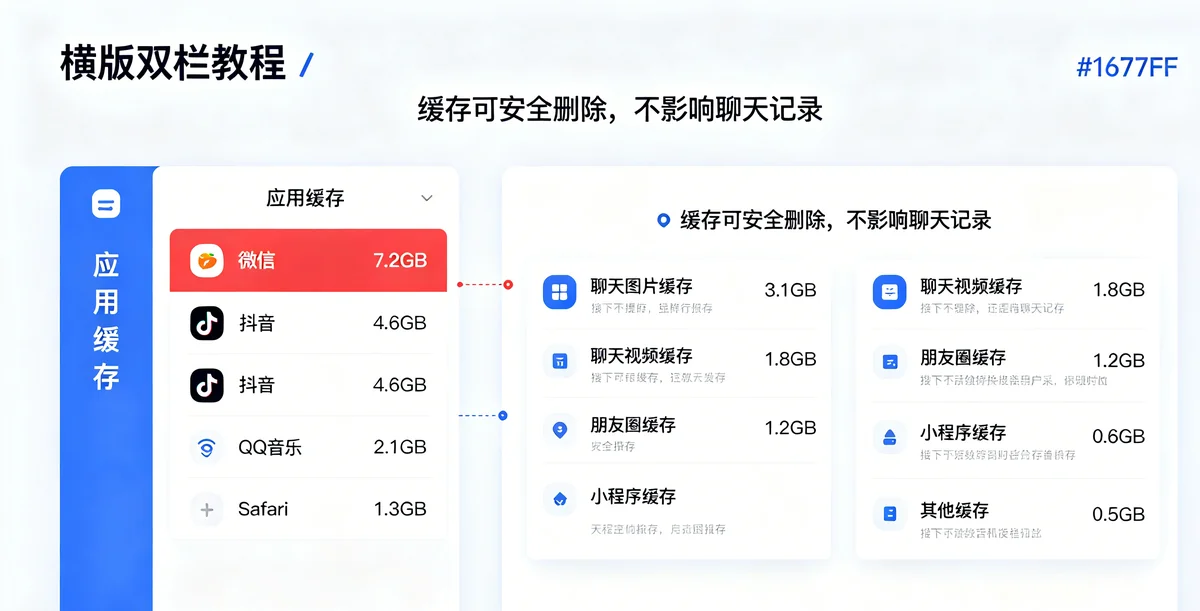
- 聊天图片缓存:群聊里别人发过的图片,你看过之后会存在本地缓存里(通常 2-5GB)。这些不是你手动保存的图片——是你"看过"的图片。微信的设计逻辑是"看过的图都存在本地以备下次快速打开”
- 聊天视频缓存:和上面一样但针对视频(通常 1-3GB)。群聊里转发的搞笑视频、教程视频——你看了一次,它就在你手机里存着
- 朋友圈缓存:你刷过的朋友圈图片和视频(通常 1-2GB)。你每天刷朋友圈看的几百张图全在本地存着
- 小程序缓存:你用过的微信小程序留下的数据(通常 500MB-1GB)。每个你点开过的小程序都会留下一部分数据
这些都可以安全删除——清理之后微信会重新下载需要的内容。不会影响你的聊天记录(文字消息)、收藏、通讯录。
除了微信之外,其他 App 的常见大缓存:
- 抖音/快手: 离线预加载的视频(通常 2-8GB)——算法为了让你刷得流畅,提前下载了 50 个你可能会看的视频
- Safari/浏览器: 网页缓存和历史记录(通常 500MB-2GB)
- 美团/饿了么/淘宝: 商品图片和页面缓存(通常 300MB-1GB)
- 音乐 App(网易云/QQ音乐): 缓存过的歌曲(不是你下载的,是听过的——通常 1-5GB)
注意事项:
- App 缓存可以放心删——App 会在需要时重新生成这些缓存
- “App 文稿与数据"包含了 App 的离线内容和设置——不要乱删,删了可能导致 App 需要重新登录或丢失离线数据
- 不确定某类文件能不能删时,先留着,只清理你确定是缓存的
- 重要:清理前先在爱思助手里查看每一项的"描述”——它会告诉你这是什么。看不懂的不要勾选
方法三:照片缓存清理(释放照片 App 的隐藏占用)
你可能不知道——iPhone 的"照片"App 本身有大量的隐藏缓存。“最近删除"文件夹里的照片会保留 30 天再彻底删除,这期间仍在占空间。
清理路径:
- iPhone 上:照片 App → 相簿 → 拉到最下面 → 最近删除 → 全部删除(跳过确认)→ 立刻释放空间
- 爱思助手:工具箱 → 清理垃圾 → 扫描 → 照片缓存 → 清理缩略图缓存
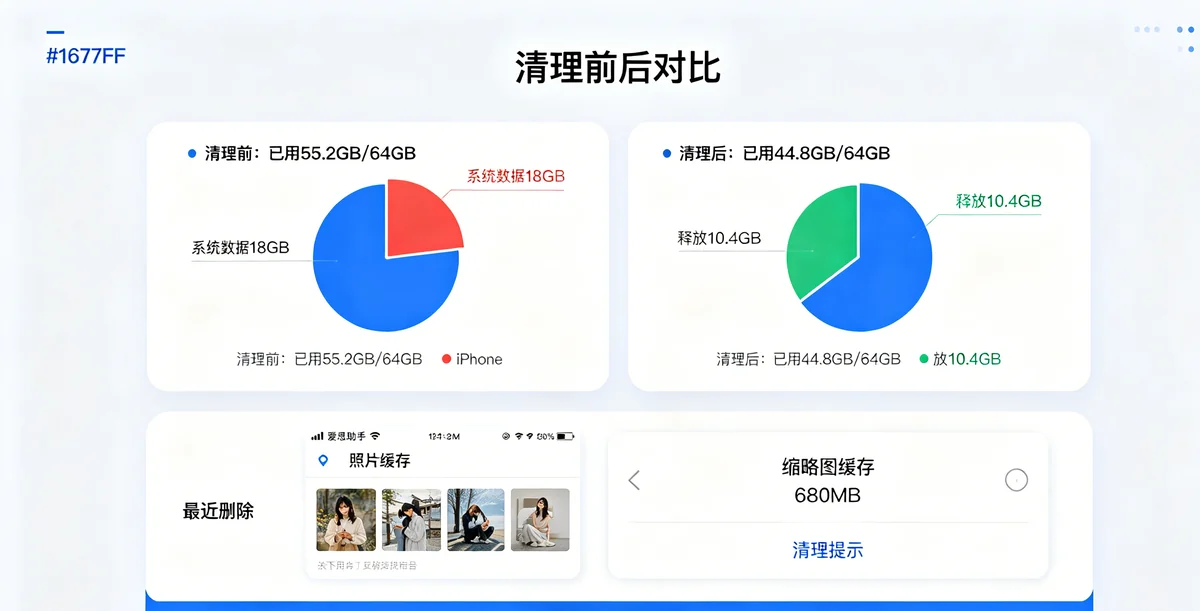
另一个容易被忽略的空间杀手: 如果你用 iCloud 照片开启了"优化 iPhone 存储空间”,iPhone 上保留的是低分辨率版本,但本地的缩略图缓存仍会堆积。清理照片的缩略图缓存能释放几百 MB 到 1GB。
特别关注:iPhone 的"系统数据"到底是什么
在"iPhone 存储空间"页面底部,你会看到一个灰色的"系统数据"(老版本 iOS 叫"其他")——它经常占 10-30GB,而且是灰色的不能点。
这个"系统数据"包含什么:
- iOS 系统文件本身(通常 8-12GB,正常)
- Siri 语音模型和离线词典
- 系统和 App 的日志文件
- 邮件 App 的缓存和附件
- iMessage 的附件(图片、视频)——这是最大头
- Safari 的离线阅读列表
- 系统更新下载的临时文件
爱思助手能清理其中一部分——但不能全部清理。 iMessage 附件和邮件附件需要你自己手动去对应的 App 里删除。但系统日志、更新残留、Safari 缓存等,爱思助手都能扫到。
如果你清理完后"系统数据"还是很大(15GB+),建议:
- 检查 iMessage 里的附件——打开"信息"App,找一个聊天,点顶部联系人或群名 → 查看所有照片 → 长按不需要的删除
- 清理邮件 App 的缓存——删除邮件账户再重新添加
- 连接 iTunes 做一次"同步"操作——有时候会触发 iOS 的自动清理机制
清理后的验证和建议
验证清理效果:
- 爱思助手首页看"可用空间"变化
- 或者 iPhone 上:设置 → 通用 → iPhone 存储空间 → 拉到最上面刷新
- 如果数字没变化,重启 iPhone 再查
长期保持空间充足的三个习惯:
- 定期清理"最近删除"文件夹(每次拍完大量照片后进去删掉废片)
- 微信设置 → 通用 → 存储空间 → 清理缓存(微信自带的清理功能配合爱思助手使用效果最好)
- 设置 → 通用 → iPhone 存储空间 → 开启"卸载未使用的 App"(iOS 自动把几个月没打开的 App 删除,但保留数据和文稿——下次重装 App 后数据和原来一样)
清理误区与避坑
误区一:清理缓存能彻底解决空间不足的问题。 真相:清理缓存是临时解决方案,不是长久之计。如果你经常空间不足,根本原因是 iPhone 存储容量不够(比如 64GB 机型装了很多 App 和大量照片)。清理缓存能帮你争取时间,但最终可能需要升级到更大容量的机型或把照片迁移到外部存储。
误区二:把所有能清理的选项全勾上。 真相:爱思助手扫描出的某些项目需要谨慎对待。比如某些 App 的"离线数据"——翻译 App 的离线词典包、地图 App 的离线地图——你删了之后需要重新下载(几百 MB 到几 GB)。这不是"垃圾",是"可选择保留的数据"。
误区三:清理完一次就再也不管了。 真相:缓存垃圾是持续产生的——只要你用 iPhone,缓存就会不断堆积。建议每月固定清理一次。如果连每月清理都觉得麻烦:把微信设置里的"自动下载"关掉(微信 → 设置 → 通用 → 照片、视频、文件和通话 → 关闭"自动下载")——这样群聊里的图片和视频不会自动缓存到你的手机上,能显著减少缓存产生速度。
误区四:爱思助手清理需要越狱。 真相:完全不需要。爱思助手的垃圾清理功能在非越狱 iPhone 上就能使用,利用的是 iTunes 的备份和文件访问协议,不需要绕过 iOS 的安全限制。你的 iPhone 不需要任何修改,连接数据线后点"信任此电脑"即可开始扫描和清理。