用爱思助手刷机时遇到错误弹窗是最头疼的事。错误码含义不明,不知道是网络问题还是硬件问题,更不知道如何解决。本文整理了爱思助手刷机最常见的错误码,详细解释每个错误的原因,并给出2026年实测有效的解决方案。
前置提示:刷机前务必备份重要数据,刷机会清除设备所有数据。
一、爱思助手刷机错误码一览
| 错误码 | 名称 | 发生频率 |
|---|---|---|
| 3194 | 服务器连接错误 | ★★★★★ |
| 4013 | 设备通信错误 | ★★★★ |
| 4005 | USB连接错误 | ★★★ |
| 3014 | 服务器验证错误 | ★★★ |
| 9 | 基带错误 | ★★ |
| 21 | 设备白苹果 | ★★ |
二、错误码详解与解决方案
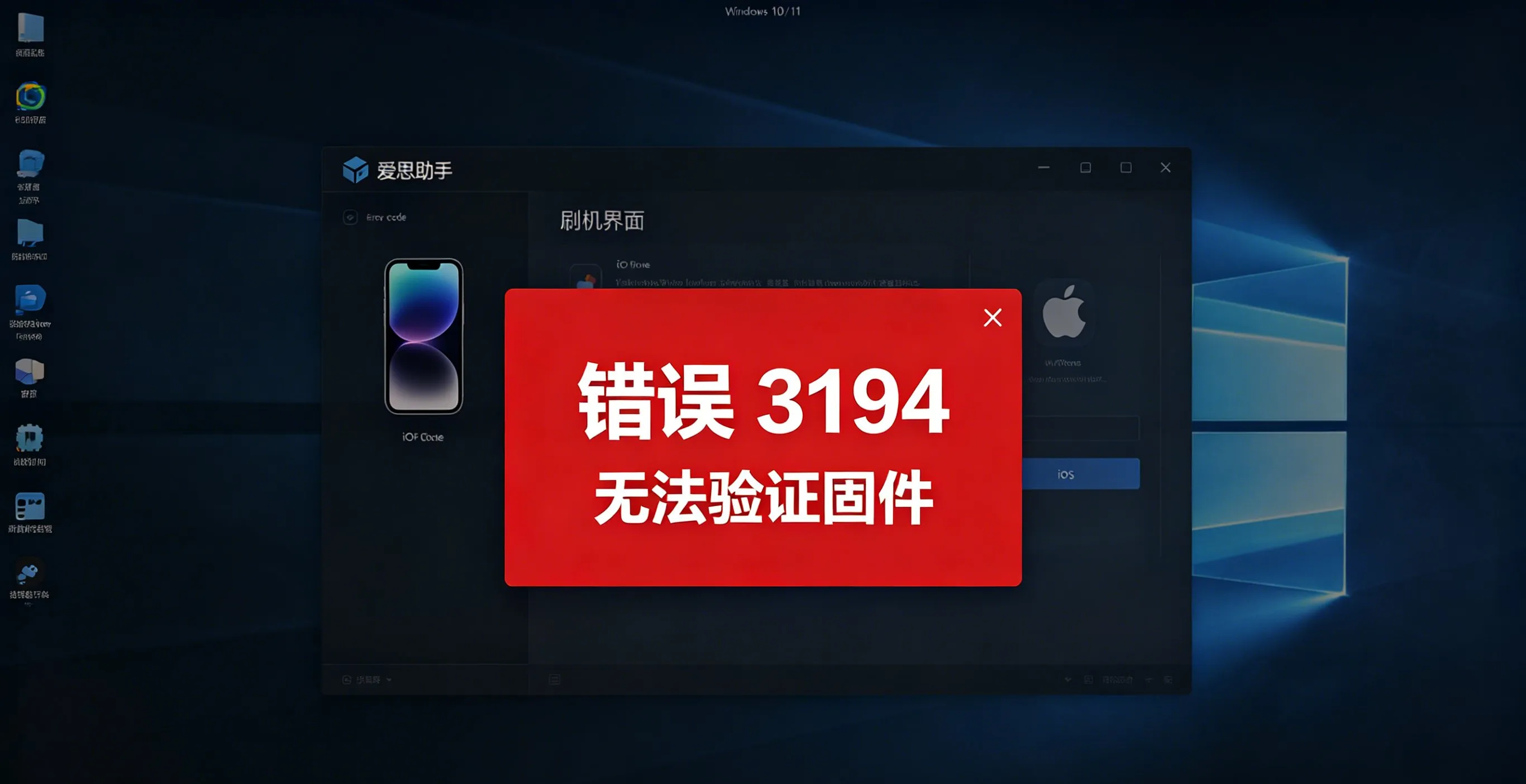
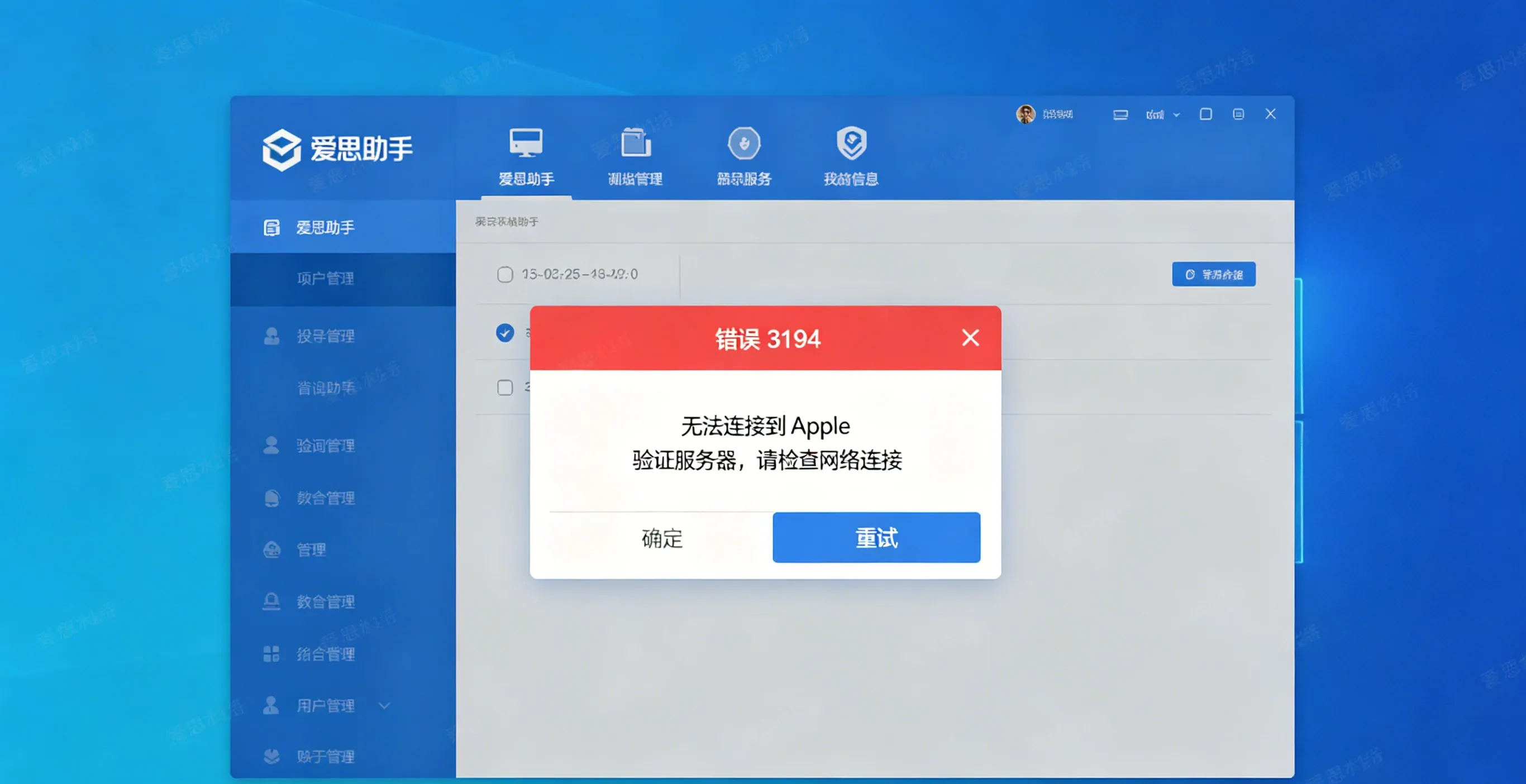
2.1 错误3194(最常见)
错误原因:爱思助手无法连接苹果验证服务器(gs.apple.com)
解决方案:
| 方案 | 成功率 |
|---|---|
| 使用爱思助手独享通道 | 95% |
| 修改Hosts文件 | 90% |
| 更换DNS | 85% |
方案1:使用爱思助手独享通道(推荐)
- 打开爱思助手 → 一键刷机/强刷
- 勾选"使用爱思助手独享通道"
- 选择固件 → 开始刷机
方案2:修改Hosts文件
以管理员身份打开 C:\Windows\System32\drivers\etc\hosts,添加:
17.154.11.4 gs.apple.com
保存后重新刷机。
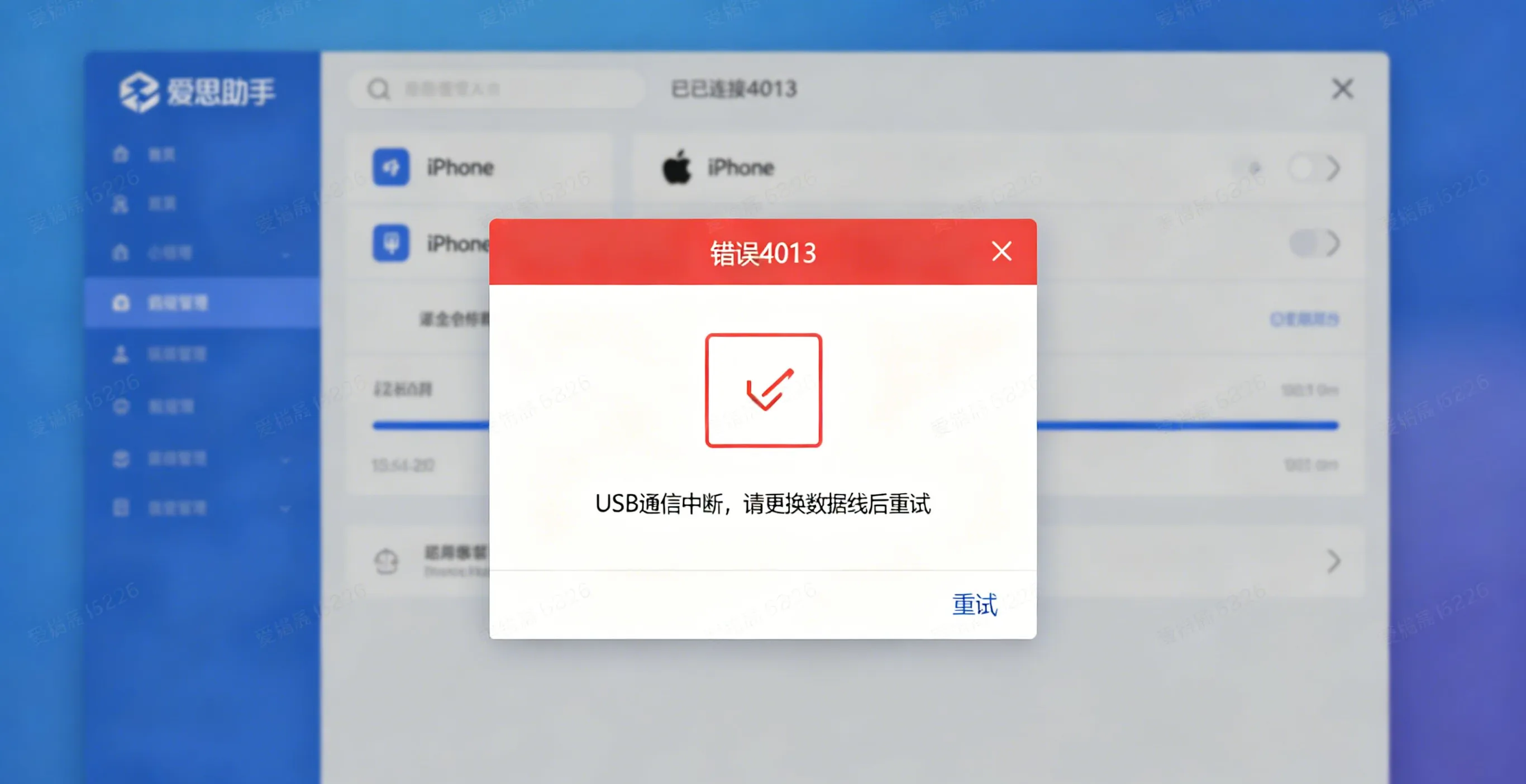
2.2 错误4013
错误原因:设备在恢复模式/DFU模式下无法与电脑通信
解决方案:
- 更换原装数据线
- 更换USB接口(插后置接口)
- 重新进入恢复模式
- 重新安装iTunes组件
2.3 错误4005
错误原因:USB连接中断、数据线接触不良
解决方案:
- 更换数据线
- 插到后置USB接口
- 重新安装iTunes组件
2.4 错误3014
错误原因:苹果服务器验证失败
解决方案:使用爱思助手独享通道,或检查网络连接是否正常。
2.5 错误9
错误原因:基带芯片损坏或硬盘损坏
解决方案:硬件问题需送修,软件层面无法解决。
2.6 错误21
错误原因:系统文件损坏
解决方案:
- 使用爱思助手强刷功能
- 更换固件版本尝试
三、爱思助手独享通道说明
爱思助手独享通道是爱思服务器搭建的验证通道,可以绕过苹果服务器验证,大幅提高刷机成功率。
使用方法:一键刷机/强刷 → 勾选"使用爱思助手独享通道"
独享通道何时最管用?
独享通道在以下三种场景中效果最明显:
-
苹果服务器高峰期。 iOS新版本发布当天或首个周末,全球数千万设备同时请求验证,苹果服务器经常处于过载状态,直接连接极容易报 3194 或 3014。独享通道通过爱思在国内部署的加速节点中继验证请求,绕过国际段的网络拥堵。
-
企业/校园网络限制。 部分企业和学校网络会屏蔽苹果的验证端口(默认 443 端口的特定 IP 段),导致 iTunes 和普通刷机工具无法完成验证。独享通道使用自有的传输协议,能穿透大部分网络限制。
-
运营商 DNS 污染。 少数地区的宽带运营商 DNS 会将
gs.apple.com解析到错误的 IP 地址,导致验证请求发到错误的服务器。独享通道使用爱思自己的 DNS 解析,不受运营商影响。
⚠️ 独享通道不是万能药。 如果目标 iOS 版本已经被苹果永久关闭签名验证(红色❌),独享通道也无能为力。只有苹果仍在验证的版本(绿色✅),独享通道才能起作用。
错误码之外:刷机失败的5个隐藏原因
错误码是刷机失败时最直观的线索,但并非所有失败都有对应错误码。以下5种情况不弹出错误码提示,却同样导致刷机中断——排查起来更隐蔽,却是实际修复中最高频的场景。
隐藏原因1:USB数据线的"假连接"
数据线插上后爱思助手显示"已连接"、设备能充电,你以为线没问题——这是最大的误区。
现象: 刷机进度到 19%、30%、60% 等位置时突然中断,爱思助手提示"连接丢失"或直接弹回首页,不显示任何错误码。
真相: 很多第三方数据线只接了电源线芯,数据线芯接触不良或完全不接。充电没问题,但刷机时突然需要大带宽传输数据(固件约5-8GB),接触不良导致传输中断。
解决方案:
- 用手捏住 Lightning 头轻轻晃动数据线两端——如果爱思助手的连接状态闪烁,说明接触不良
- 换一根苹果官方 MFi 认证的数据线(包装上有"Made for iPhone"标志)
- 优先使用 iPhone 原包装附带的数据线
隐藏原因2:电脑 USB 端口供电不足
现象: 刷机进度到 60%-80% 时设备进入恢复模式刷写阶段,此时设备耗电突然增大,USB 端口供电不足导致设备重启,爱思助手提示"设备已断开连接"。
真相: 笔记本的左侧 USB 口通常是"低功率口"(跟键盘、触摸板共用总线),右侧 USB 口是"高功率口"。台式机的前置 USB 口功率也远低于后置口。刷机刷写阶段瞬时功耗可达 5V/2A,低功率口上限只有 5V/0.5A,直接触发保护断电。
解决方案:
- 笔记本电脑:优先用右侧 USB 口(通常是 Type-C 直连主板)
- 台式机:插主板背面的原生 USB 口(银色接口>蓝色接口),不要用机箱前置口
- 避免使用 USB Hub、延长线、转接头
- 刷机前关闭电脑上其他占用 USB 总线的设备(外接硬盘、打印机、摄像头等)
隐藏原因3:安全软件的实时扫描干扰
现象: 刷机到某个进度后没有任何提示就停止了,进度条定格不动,爱思助手无错误码弹窗。强制关闭重试后问题复现。
真相: 杀毒软件/安全卫士的实时文件扫描功能在爱思助手写入固件文件时同步扫描,锁定了正在写入的临时文件,导致刷机工具无法继续写入。360安全卫士、腾讯电脑管家的"文件实时防护"、Windows Defender的"实时保护"都可能触发此问题。
解决方案:
- 刷机前暂时关闭所有安全软件的实时文件扫描(刷完记得恢复)
- Windows Defender:设置 → 隐私和安全性 → Windows 安全中心 → 病毒和威胁防护 → 管理设置 → 关闭实时保护
- 360安全卫士:右击托盘图标 → 退出
- 如果是公司电脑,联系IT临时解除端点防护策略
隐藏原因4:硬盘空间不足导致固件解压失败
现象: 固件下载完成,但刷机开始后几秒钟就失败,爱思助手提示"固件文件校验失败"或直接回到选择固件页面。
真相: 爱思助手下载的是 .ipsw 压缩固件包(约5-8GB),刷机前需要在临时目录解压出完整的系统镜像(约12-15GB)。如果 C 盘空闲空间不足,解压到一半失败,爱思助手不会提示"磁盘空间不足",而是提示"固件文件损坏"。
解决方案:
- 刷机前检查 C 盘剩余空间,确保至少 20GB 空闲(5GB 固件 + 15GB 解压 = 需要约 20GB)
- 如果 C 盘不够,可以修改爱思助手的临时目录到其他盘:爱思助手 → 右上角设置 → 通用设置 → 下载目录 → 修改到空间充足的盘
- 清理 C 盘临时文件:Win + R → 输入
%temp%→ 全选删除
隐藏原因5:设备 NAND 闪存寿命耗尽
现象: 每次清资料刷机都能完成,但刷完后系统频繁重启、App 随机闪退。重新刷机后问题依旧,错误码可能是 4013 或 9,但换线换电脑都无效。
真相: iPhone 的 NAND 闪存写入寿命约 500-1000 P/E周期。正常使用难以用完,但如果曾经频繁刷机(有些发烧友每周刷几次测试版)或者设备使用超过5年,NAND 闪存可能已经有坏块。刷机过程中如果系统尝试写入坏块区域,就会触发随机错误。
解决方案:
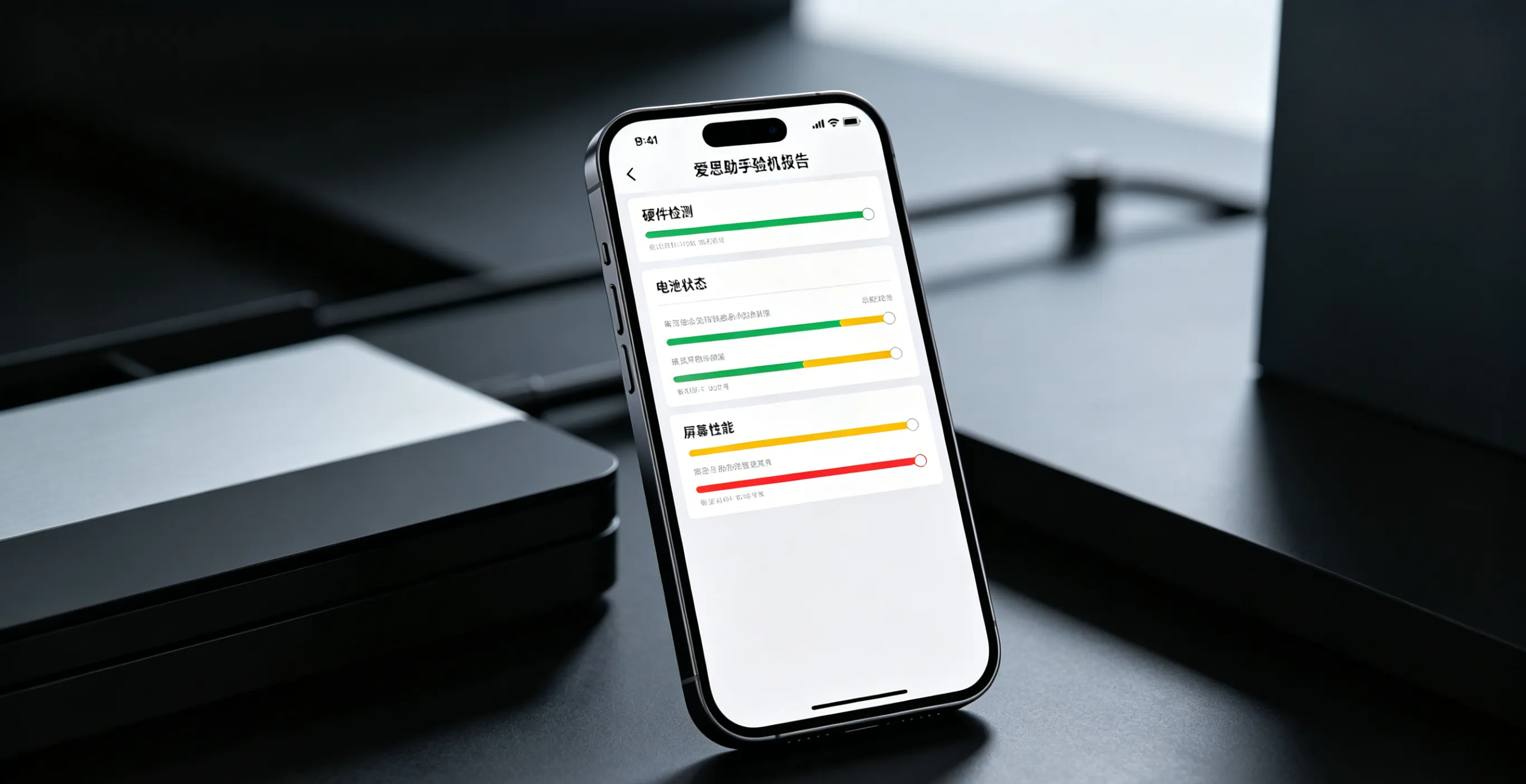
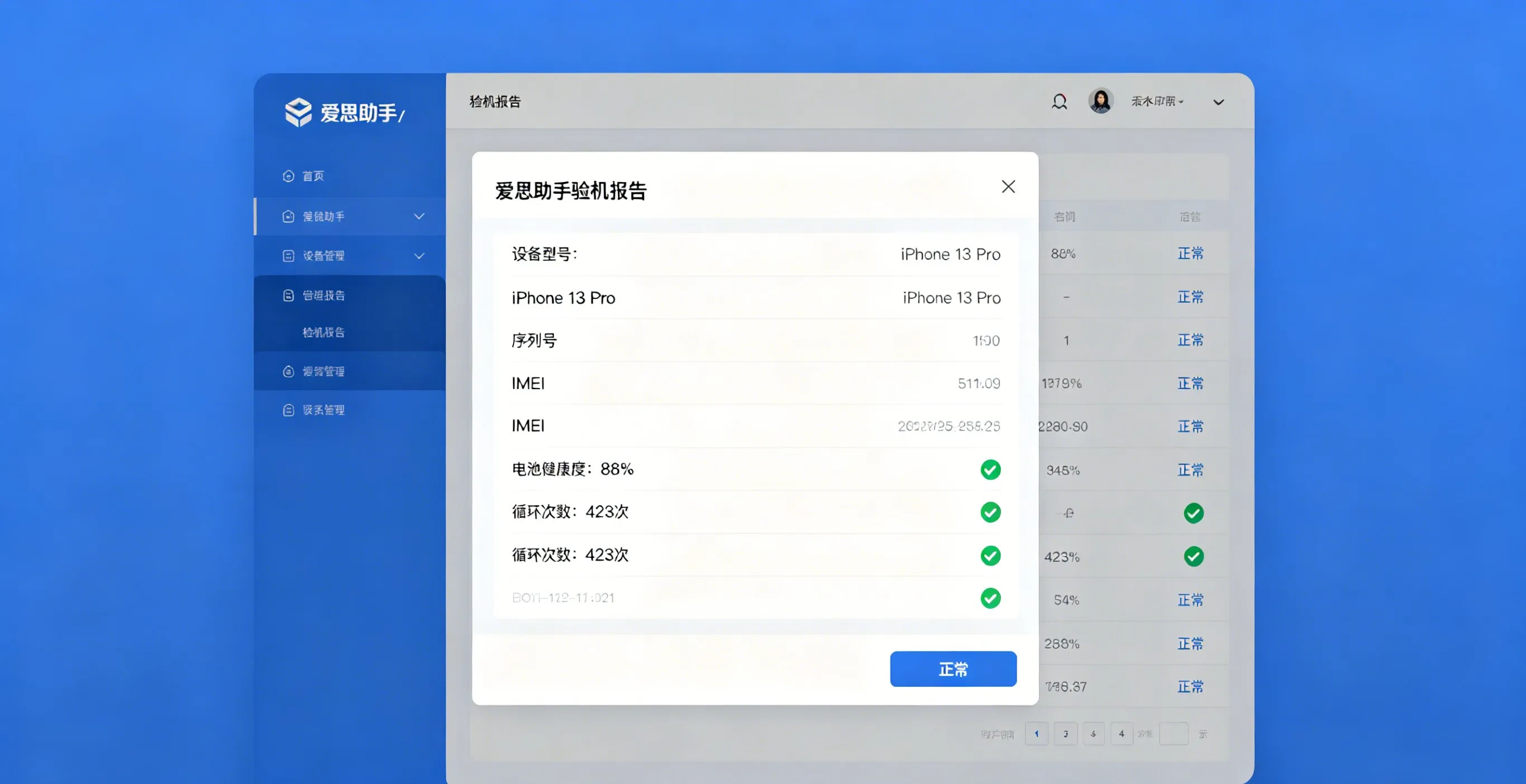
- 用爱思助手的「验机报告」功能查看设备 NAND 健康度
- 如果显示 NAND 有坏块,这张主板已经不适合用作主力机了
- 作为最后的自救尝试:换一个相差较大的 iOS 版本刷机(如从 iOS 19 换成 iOS 17),不同版本的分区表布局不同,可能绕开坏块区域
爱思助手刷机日志怎么看?
刷机失败后不要急着关掉爱思助手——刷机日志里记录了完整的失败原因,比错误码更精确,有时甚至能直接指出是哪一步出了问题。
如何找到刷机日志
- 打开爱思助手安装目录(默认
C:\Program Files (x86)\i4Tools) - 找到
Logs或FlashLogs文件夹 - 按修改时间排序,最新的
.log文件就是刚才的刷机记录 - 用记事本打开(不要用 Word)
日志里的关键行
刷机日志通常有几千到几万行,不需要从头到尾读完。搜索以下关键字,快速定位问题:
| 关键字 | 含义 | 遇到后怎么办 |
|---|---|---|
AMRestoreErrorDomain |
恢复模式通讯错误 | 换线、换USB口、重新进DFU |
SHA1 mismatch |
固件文件损坏 | 删除固件 → 重新下载 |
requesting SHSH |
正在请求签名认证 | 如果此行卡了超过60秒,说明苹果服务器连接不上 |
timeout |
某步操作超时 | 看上一行是什么操作,针对解决 |
device disconnected |
设备断开 | 换线或换USB口 |
NAND |
闪存相关错误 | 大概率硬件问题,需送修 |
日志解读实例
实例1: 日志反复出现下面几行——
[INFO] requesting SHSH from Apple...
[INFO] Sending TSS request...
[ERROR] TSS request failed: kTSSErrorNoServerContact
[ERROR] AMRestoreErrorDomain error 3194
解读:苹果验证服务器无法连接。优先开爱思助手独享通道;如果独享通道也不行,说明目标版本已关闭验证,只能换一个仍在验证的版本。
实例2: 日志中出现——
[INFO] Sending NOR data... 19%
[INFO] NOR write complete
[INFO] Sending NAND Firmware... 30%
[ERROR] USB timeout after 120 seconds
[ERROR] device disconnected unexpectedly
解读:刷到 30% 时 USB 通讯中断。这几乎可以确定是数据线/接口问题——NOR 阶段(19%)电流需求低,顺利通过;NAND 刷写阶段(30%)电流需求暴增,供电不足导致设备重启。换成后置 USB 口或原装线。
实例3: 日志末尾停在——
[INFO] Verifying restore... 80%
[INFO] Checking filesystem...
[ERROR] filesystem check failed: invalid B-tree node size
解读:文件系统校验失败,NAND 闪存的某个区块无法正确读取写入。如果重刷同版本问题复现,可以尝试换一个 iOS 版本(不同版本分区表不同),若仍然失败则基本能确认是 NAND 物理损坏。
💡 提交给技术支持的技巧:如果你需要到爱思论坛或官方群求助,不要把整个日志文件复制粘贴。在日志中搜索
ERROR关键字,截取每个 ERROR 的前后 10 行,保存为一个新的 txt 文件提交。有这些上下文就足够技术人员定位问题了。
四、刷机前检查清单
| 检查项 | 说明 |
|---|---|
| 备份数据 | 刷机会清除所有数据 |
| 检查网络 | 确保网络稳定 |
| 使用原装数据线 | 非原装线容易失败 |
| 插到后置USB接口 | 供电更稳定 |
| 使用爱思助手独享通道 | 推荐勾选 |