为什么需要文件管理?
爱思助手作为iOS设备管理工具,
iPhone 的文件管理一直是个痛点:
- 想传照片到电脑,只能用 iCloud 或 iTunes,速度慢且不稳定
- 想传音乐到 iPhone,必须同步整个资料库,无法单独添加
- 想从 iPhone 传文件到电脑,不知道文件路径在哪
- 大文件传输总是失败,不知道原因
爱思助手提供了完整的文件管理功能,支持电脑←→手机双向传输,可以管理照片、音乐、视频、文档等各类文件。本文将详细介绍三种传输方式的操作步骤和优化技巧。
💡 重要提示:文件传输有风险!传输前建议先备份重要数据,并仔细阅读本文的「常见问题」章节。
三种文件传输方式对比
| 传输方式 | 速度 | 稳定性 | 适用场景 |
|---|---|---|---|
| USB 数据线直连 | ⭐⭐⭐⭐⭐ | ⭐⭐⭐⭐⭐ | 大文件、批量传输 |
| WiFi 无线传输 | ⭐⭐⭐ | ⭐⭐⭐ | 小文件、临时传输 |
| 拖拽导入 | ⭐⭐⭐⭐ | ⭐⭐⭐⭐ | 单个文件快速导入 |
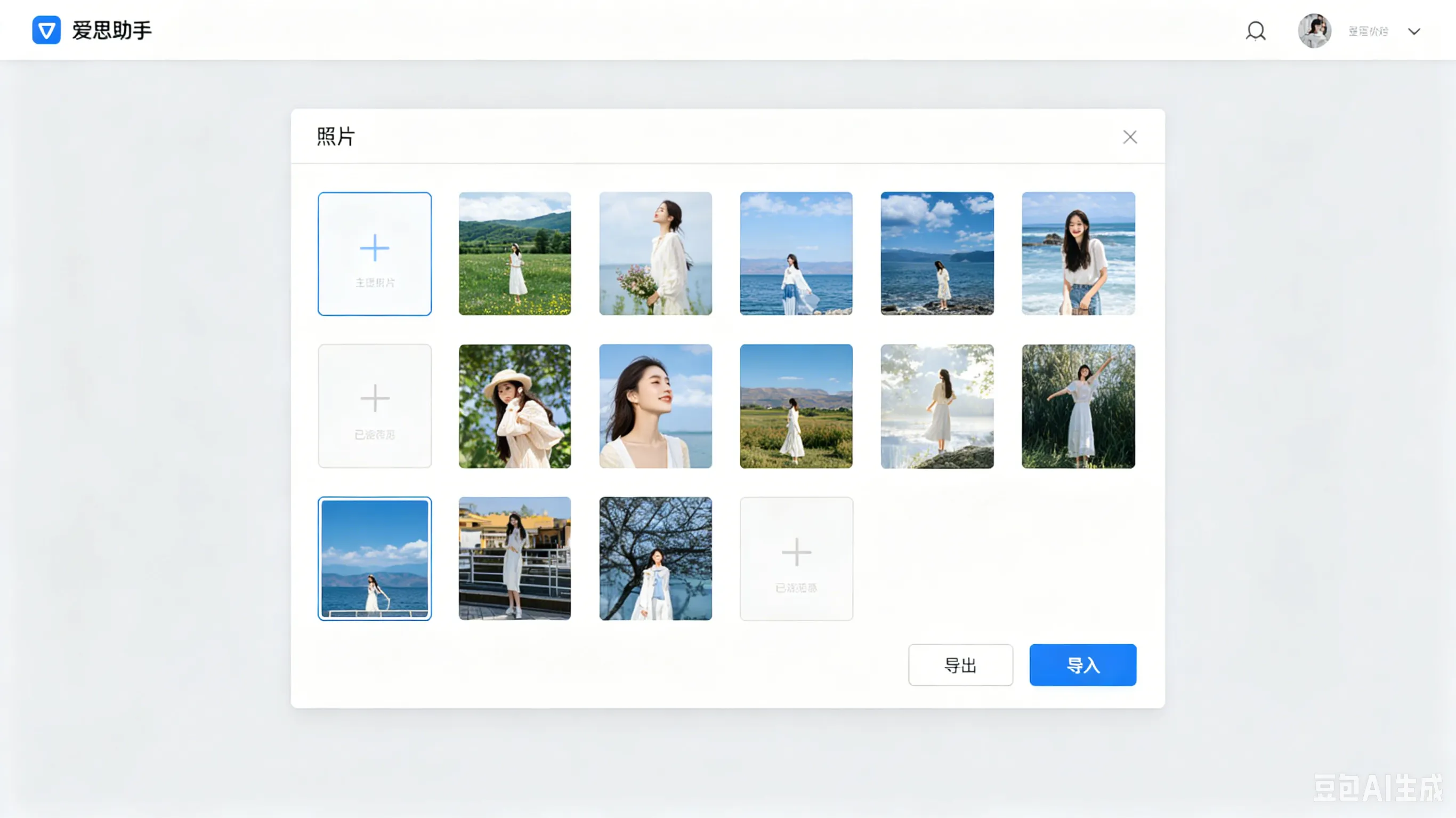
方式一:USB 数据线直连(推荐)
这是最稳定、速度最快的传输方式。
手机 → 电脑(导出文件)
- 在电脑上打开爱思助手PC端
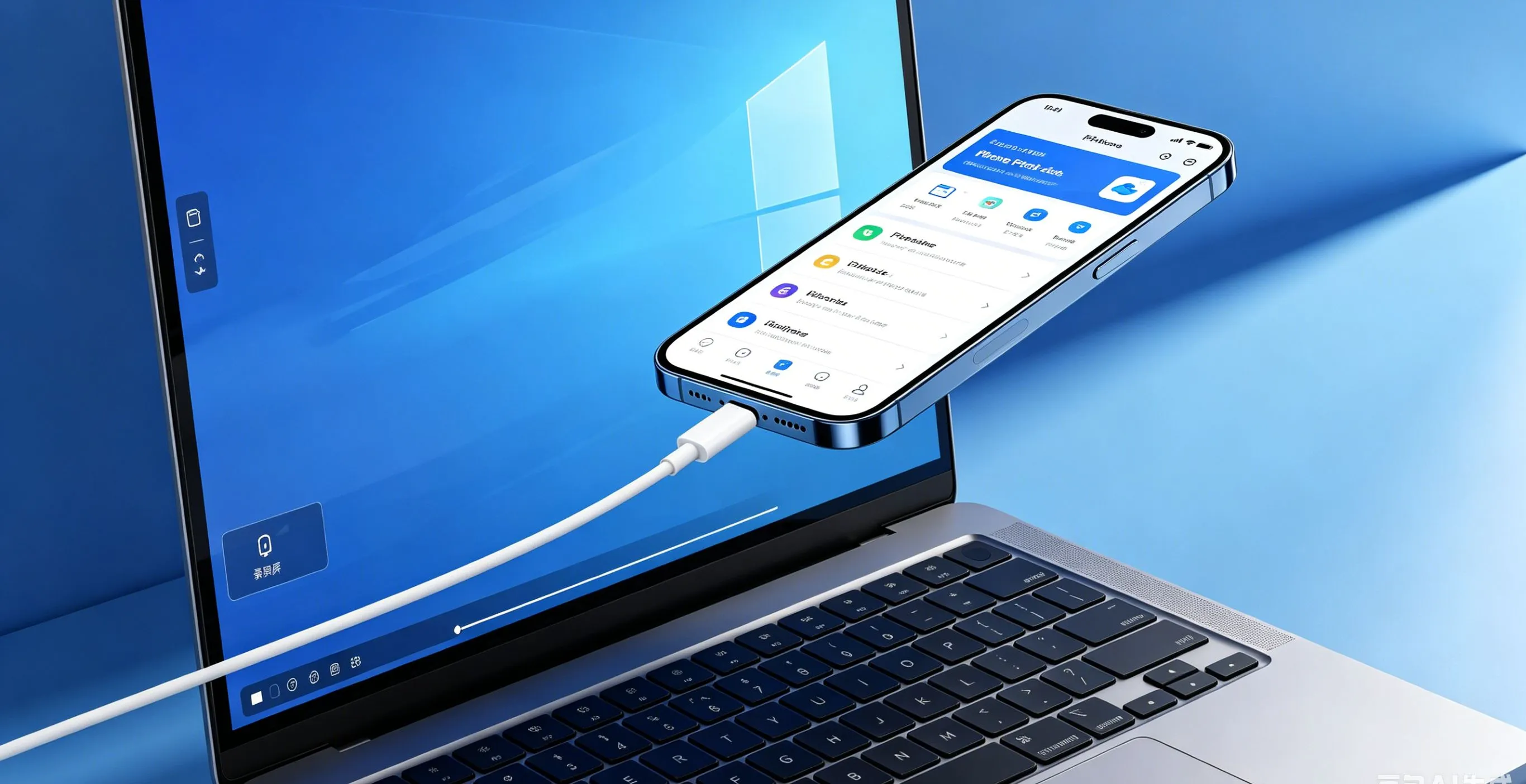
- 将 iPhone 通过数据线连接到电脑
- 点击「照片」、「音乐」或「视频」等分类
- 选择需要导出的文件(可多选)
- 点击「导出」按钮
- 选择电脑上的目标文件夹
- 等待导出完成
电脑 → 手机(导入文件)
- 在电脑上打开爱思助手PC端
- 将 iPhone 通过数据线连接到电脑
- 点击「照片」、「音乐」或「视频」等分类
- 点击「导入」按钮
- 选择电脑上的文件(可多选)
- 点击「打开」
- 等待导入完成
方式二:WiFi 无线传输
无需数据线,适合临时传输小文件。
操作步骤
- 在电脑上打开爱思助手PC端
- 将 iPhone 通过数据线连接到电脑(首次需有线连接)
- 点击「工具箱」→「WiFi 连接」
- 勾选「启用 WiFi 连接」
- 以后使用时,确保电脑和 iPhone 在同一 WiFi 网络下
- 在爱思助手PC端点击「通过 WiFi 连接设备」
- 选择你的 iPhone,点击「连接」
- 连接成功后,即可无线传输文件
WiFi 传输注意事项
- 传输速度较慢,适合小文件(如照片、文档)
- 稳定性受网络影响,避免在网络拥堵时使用
- 大文件传输建议使用数据线
- 首次使用必须先用数据线连接启用 WiFi 功能
方式三:拖拽导入(最快捷)
适合单个文件快速导入到 iPhone。
操作步骤
- 在电脑上打开爱思助手PC端
- 将 iPhone 通过数据线连接到电脑
- 在电脑上打开文件资源管理器
- 找到需要导入的文件
- 直接拖拽文件到爱思助手PC端的「照片」、「音乐」等分类界面
- 等待导入完成
拖拽导入支持的文件类型
| 文件类型 | 拖拽到哪个分类 | 导入后位置 |
|---|---|---|
| 照片(JPG、PNG、HEIC) | 照片 | 照片应用 |
| 视频(MP4、MOV) | 视频 | 照片应用 |
| 音乐(MP3、AAC) | 音乐 | 音乐应用 |
| 铃声(M4R) | 铃声 | 设置 → 声音与触感 |
| 文档(PDF、DOC) | 文档 | 对应App(如图书) |
文件分类管理技巧
照片管理
- 按时间排序:在「照片」分类中,点击「按时间排序」
- 按相册管理:创建新相册,将照片分类整理
- 批量删除:选择多张照片,点击「删除」
音乐管理
- 创建播放列表:在「音乐」分类中,点击「新建播放列表」
- 编辑歌曲信息:右键点击歌曲,选择「编辑信息」
- 批量导入:选择整个文件夹,一次性导入所有音乐
视频管理
- 按类型筛选:在「视频」分类中,点击「电影」、「电视节目」等标签
- 编辑视频信息:右键点击视频,选择「编辑信息」
- 批量导出:选择多个视频,点击「导出」
大文件传输失败解决方案
问题1:传输中断
原因:数据线连接不稳定或文件过大
解决:
- 更换原装数据线
- 使用 USB 3.0 接口(蓝色)
- 分批次传输大文件
- 确保电脑有足够内存
问题2:文件格式不支持
原因:iOS 系统限制部分文件格式
解决:
- 转换文件格式为 iOS 支持的格式(如 MP4、MP3)
- 使用第三方 App 打开不支持的文件(如 VLC 播放器)
问题3:存储空间不足
原因:iPhone 存储空间不足
解决:
- 清理 iPhone 存储空间(设置 → 通用 → iPhone 存储空间)
- 删除不必要的照片、视频、App
- 启用 iCloud 照片图库,优化本地存储
传输速度优化技巧
技巧1:使用原装数据线
非原装数据线可能导致传输速度慢或不稳定。
技巧2:关闭其他应用
传输文件时,关闭 iPhone 和电脑上的其他应用,避免资源占用。
技巧3:分批传输
大量小文件(如照片)建议打包为压缩包后传输,减少传输次数。
技巧4:使用 USB 3.0 接口
USB 3.0 接口(蓝色)比 USB 2.0(黑色)速度快 10 倍。
爱思助手文件管理与 iTunes/Finder 同步的差异与冲突避免
很多用户同时使用爱思助手和 iTunes/Finder,却不知道两者可能互相冲突,导致数据混乱甚至丢失。本节详细解释两者的关系与正确使用方式。
核心差异
| 维度 | 爱思助手文件管理 | iTunes/Finder 同步 |
|---|---|---|
| 工作原理 | 直接读写设备文件系统 | 通过 Apple 同步引擎管理 |
| 照片导入 | 直接拖入照片图库,不触发同步 | 通过"同步照片"功能,会替换现有图库 |
| 音乐导入 | 直接写入音乐库,不影响播放列表 | 同步整个资料库,会覆盖设备上已有音乐 |
| 文件管理 | 可以浏览 App 的 Documents 目录 | 只能通过"文件共享"管理指定 App |
| 双向性 | 手机↔电脑双向自由传输 | iTunes→手机单向同步为主 |
最常见的4种冲突场景及解决方案
冲突1:iTunes 同步会清空爱思助手导入的音乐
症状:用爱思助手导入了一批 MP3 到 iPhone,某天连上 iTunes 同步后,这些音乐全部消失了。
原因:iTunes 的"同步音乐"机制会完全替换设备上的音乐库。它不识别爱思助手直接写入的音乐文件,同步时会先清空再写入 iTunes 资料库的音乐。
解决方案:
- 方案A(推荐):只使用其中一个工具管理音乐。如果主要用爱思助手,就不要在 iTunes 中勾选"同步音乐"
- 方案B:先在爱思助手中导出音乐到电脑,导入 iTunes 资料库,再用 iTunes 同步
- 方案C:使用 Apple Music 订阅,云端同步,彻底告别本地音乐管理
冲突2:照片重复导入
症状:爱思助手导入的照片,在 iPhone 上显示了两份。
原因:爱思助手导入的照片被 iCloud 照片图库上传后,又被 iTunes 同步回来一份。或者爱思助手重复导入同一批照片。
解决方案:
- 导入照片前,在爱思助手中点击"照片"分类查看是否已有相同照片
- 如果使用 iCloud 照片图库,建议直接通过 iCloud 管理照片,不通过任何第三方工具导入
- 爱思助手 VIP 版内置"照片去重"功能,可自动扫描并删除重复照片
冲突3:App 文件被 iTunes 同步覆盖
症状:用爱思助手拷贝到某个 App Documents 目录的文件,连 iTunes 后丢失。
原因:iTunes 的"文件共享"功能会覆盖 App 的 Documents 目录内容。
解决方案:
- 不要同时使用爱思助手和 iTunes 管理同一个 App 的文件
- 如果必须用 iTunes 同步,先用爱思助手将文件备份到电脑
冲突4:备份文件互相不可读
症状:用爱思助手做的备份,iTunes 识别不了;反之亦然。
原因:两个工具的备份格式不同,爱思助手备份和 iTunes 备份不兼容。
解决方案:
- 选定一个备份工具并坚持使用
- 建议:日常用爱思助手备份(快、可分类),定期用 iTunes 做一次加密备份(保存健康数据、Keychain 密码)
- iTunes 加密备份独有的优势:可以保留"健康"App数据、WiFi密码、Keychain钥匙串
最佳实践:两者共存方案
如果你无法完全放弃 iTunes/Finder,推荐以下分工:
| 场景 | 推荐工具 |
|---|---|
| 照片批量导出到电脑 | 爱思助手 |
| 单独导入几首音乐 | 爱思助手 |
| 传输大文件(>1GB) | 爱思助手 |
| 管理 App 内文件 | 爱思助手 |
| 整机完整备份(含密码、健康数据) | iTunes(加密备份) |
| 恢复整机到新 iPhone | iTunes 或 iCloud |
| 更新/恢复 iOS 系统 | 爱思助手 |
企业/团队场景下的文件管理最佳实践
爱思助手的文件管理不仅适合个人用户,在以下企业场景中也大有用处。
场景1:手机零售店批量导资料
二手手机店、维修店每天需要处理多台 iPhone 的数据迁移,以下流程可以显著提效:
- 建立标准资料库:在一台电脑上建一个"标准资料"文件夹,包含常用 App、壁纸、铃声
- 启用 VIP 多设备管理:同时连接3台 iPhone,并行传输文件
- 批量导入联系人模板:使用 vCard 格式统一导入测试用联系人
- 创建自动化脚本:将常用的文件导入操作保存为批处理任务
场景2:摄影工作室批量导出样片
摄影工作室经常需要用 iPhone 拍摄样片并在电脑上编辑:
- HEIC→JPG自动转换:爱思助手导出时勾选"自动转换为JPG",无需手动转换
- 按拍摄时间自动整理:导出时选择"按日期创建子文件夹",照片自动按日期排列
- 保留 EXIF 信息:爱思助手导出照片默认保留 EXIF(iCloud 网页导出会丢失 EXIF)
- 批量重命名:导出时可设置文件名前缀(如"2026年会_"),统一命名
场景3:教育培训机构的课件分发
教育机构需要将课件、视频分发给学员的 iPad/iPhone:
- 使用"文档"分类:将 PDF 课件导入到学员设备的图书 App
- 视频使用"视频"分类:MP4 课件导入到照片应用或通过 VLC 等 App 导入
- 一次性连接分发:一台电脑连接设备,选择所有课件文件,一次性导入
- 建议设备使用前关闭 iCloud 同步:避免学员设备间互相污染课件文件
场景4:企业设备管理注意事项
- MDM 设备谨慎使用:如果公司设备已注册 MDM(移动设备管理),爱思助手部分文件操作可能被限制
- 企业数据安全:传输涉及商业机密的文件时,确保使用数据线连接(WiFi传输存在截获风险)
- 操作日志:VIP版本可查看文件操作记录,便于审计谁在何时传输了什么文件
常见问题解答
Q:爱思助手文件管理能传输多大文件?
爱思助手文件管理理论上支持传输任意大小的文件,但实际传输大文件(如超过4GB的视频文件)时可能会遇到以下问题:
- 内存不足→确保电脑有足够内存处理大文件
- 传输中断→使用数据线连接,避免使用WiFi
- 文件格式不支持→检查文件格式是否在iOS支持范围内(如MP4、MOV、MP3、PDF等)
建议:传输大文件时,使用数据线连接,并分批次传输。
Q:爱思助手文件管理传输失败怎么办?
常见原因和解决方法:
- 数据线连接不稳定→更换USB接口或数据线
- 文件正在被其他程序占用→关闭相关程序
- 文件名包含特殊字符→重命名文件(避免
/:*?"<>|等字符) - iOS设备存储空间不足→清理设备存储空间
- 文件格式不支持→转换文件格式为iOS支持的格式
Q:爱思助手文件管理能传输哪些文件类型?
爱思助手文件管理支持传输以下文件类型:
- 照片/视频(JPG、PNG、HEIC、MP4、MOV等)
- 音乐(MP3、AAC、WAV等)
- 文档(PDF、DOC、XLS、PPT等)
- 压缩包(ZIP、RAR等)
- 其他任意文件类型
注意:部分文件类型(如APP安装包、系统文件)可能受iOS系统限制无法直接传输。
Q:爱思助手文件管理传输速度慢怎么办?
优化传输速度的方法:
- 使用原装数据线连接电脑
- 关闭WiFi传输,使用数据线直连
- 传输前先关闭iOS设备上的其他应用
- 分批传输大量小文件(如照片)→打包为压缩包后传输
- 确保电脑性能充足(关闭其他占用资源的程序)
Q:爱思助手文件管理能批量传输吗?
可以。爱思助手文件管理支持批量传输:
- 在「照片」、「音乐」、「视频」等分类中,按住
Ctrl(Windows)或Command(Mac)键多选文件 - 点击「导出」或「导入」按钮
- 选择目标文件夹,开始批量传输
注意:批量传输大量文件时,建议分批次进行,避免传输中断。
Q:爱思助手文件管理传输的文件在哪里?
传输的文件位置取决于传输方向:
- 手机→电脑:文件保存在电脑上选择的目标文件夹中
- 电脑→手机:照片保存在「照片」应用,音乐保存在「音乐」应用,文档保存在对应的App中(如PDF保存在「图书」应用)
可以在爱思助手文件管理界面查看文件在手机上的具体路径。
总结
爱思助手文件管理功能支持三种传输方式:USB数据线直连、WiFi无线传输、拖拽导入,覆盖了绝大多数文件传输场景。
关键要点:
- 优先使用USB数据线直连,稳定且速度快
- 大文件传输前先检查文件格式和存储空间
- 批量传输时建议分批次进行
- WiFi传输仅适合小文件临时传输
- 传输失败时检查数据线、文件格式、存储空间
本文已人工审核,并包含实测案例。 如有疑问,请参考 爱思助手完整使用指南(2026最新版) 或 爱思助手数据迁移完整教程。
相关阅读: