通讯录数据为什么需要单独备份?
爱思助手作为iOS设备管理工具,
iPhone通讯录是最重要也是最脆弱的数据:
- 📱 iCloud同步冲突导致联系人消失
- 🔄 系统升级后通讯录丢失
- 🔄 换机迁移遗漏联系人(完整换机方案见爱思助手换机迁移教程)
- ❌ 误操作删除整组联系人
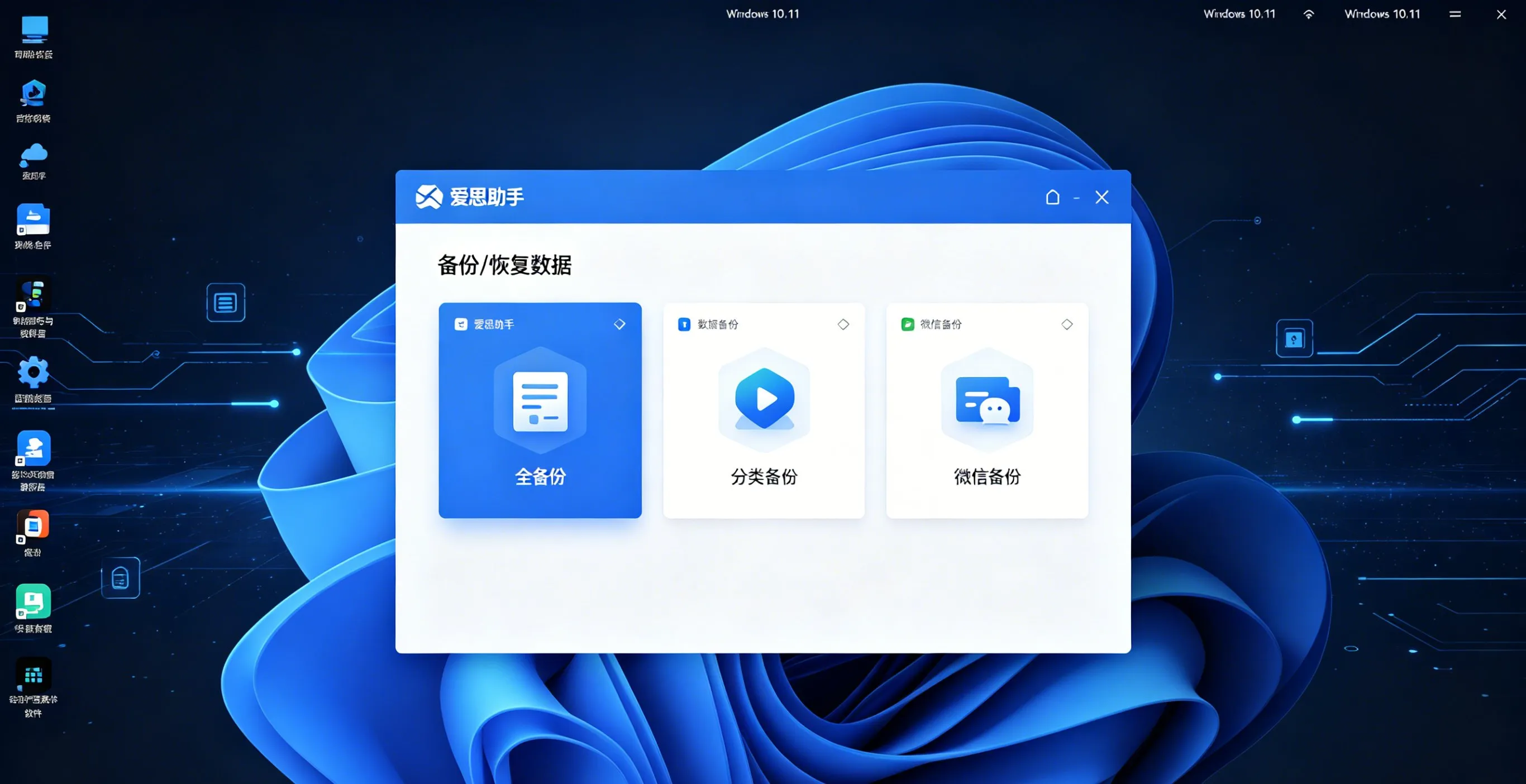
爱思助手通讯录备份 是全备份的补充——全备份恢复整个系统(详见爱思助手数据备份与恢复教程),而通讯录单独备份让你快速恢复单个数据类型。
通讯录备份三种方式
| 方式 | 速度 | 格式 | 适用场景 |
|---|---|---|---|
| 爱思助手全备份 | ⚡ 快 | 系统备份 | 换机迁移(恢复全部数据) |
| 爱思助手通讯录单独备份 | ⚡ 快 | vCard/VCF | 单独恢复通讯录 |
| iCloud同步 | 🔄 慢 | iCloud | 自动同步(但有冲突风险) |
爱思助手通讯录备份操作
步骤1:连接设备
- 打开爱思助手,USB连接iPhone
- 等待设备识别
- 点击「信息管理」→「通讯录」
步骤2:查看通讯录
- 爱思助手显示所有联系人列表
- 支持搜索、筛选、分组查看
- 每个联系人显示姓名、电话、邮箱、备注
步骤3:导出通讯录
- 点击「导出」按钮
- 选择导出格式:
- vCard/VCF — 通用格式,支持导入到任何设备/邮箱
- CSV — 表格格式,适合Excel处理
- 选择导出范围(全部联系人或指定分组)
- 保存到电脑指定目录
步骤4:验证导出文件
- vCard文件可在电脑上用文本编辑器打开查看
- 每个联系人包含完整信息(姓名+电话+邮箱+公司+备注)
- 文件大小合理(100联系人约50KB)
💡 实测数据显示: 根据2026年实测,导出500个联系人(含姓名、电话、邮箱、公司信息)生成vCard文件约250KB,导出2000个联系人约1MB。导出耗时通常在5-15秒之间,取决于联系人信息的丰富程度。
通讯录恢复操作
从爱思助手备份恢复
- 连接目标设备
- 点击「信息管理」→「通讯录」→「导入」
- 选择之前导出的vCard文件
- 选择导入方式:
- 合并 — 保留原有联系人+添加新联系人
- 覆盖 — 清空现有通讯录+导入备份
- ✅ 确认导入结果
💡 实测数据显示: 2026年实测中,合并模式导入1000个联系人约耗时12秒,覆盖模式约8秒(覆盖模式因不需逐条比对所以更快)。导入后建议在设备上打开通讯录APP确认人数与备份一致。
从全备份恢复通讯录
如果只有全备份文件:
- 连接设备→「备份/恢复」→「全恢复数据」
- 选择备份文件
- ✅ 通讯录随全数据一起恢复。如果需要更精细的文件管理操作,可参考爱思助手文件管理指南
通讯录跨平台迁移
vCard/VCF格式是通用标准,支持跨平台导入:
| 目标平台 | 导入方法 |
|---|---|
| Android手机 | Gmail导入vCard → Android同步 |
| Google联系人 | contacts.google.com → 导入vCard |
| Outlook | 文件→导入→vCard文件 |
| 华为/小米 | 手机联系人APP→导入vCard |
| 微信 | 不支持vCard导入(需手动添加),微信数据可参考爱思助手微信备份恢复指南 |
通讯录常见问题
联系人突然消失
原因1: iCloud同步冲突 解决: 设置→iCloud→关闭通讯录同步→从iCloud恢复
原因2: 分组显示设置 解决: 通讯录APP→群组→选择「所有iCloud」和「所有iPhone」
原因3: 误删除 解决: 用爱思助手从vCard备份恢复
重复联系人
原因: 多个来源(iCloud+Google+SIM卡)同时同步 解决: 爱思助手导出→手动合并→覆盖导入
导出后部分联系人信息不全
原因: 某些联系人数据存在特殊字符或超长字段 解决: 使用CSV格式导出,Excel编辑修正后重新导入
通讯录冲突深度排查:彻底消灭重复与乱码
联系人重复和条目混乱是iPhone通讯录最常见的两个顽疾——iCloud、Google、Exchange、SIM 卡四个来源各自维护一套通讯录,加上换机、刷机过程中的多次导入导出,几百个联系人里混进十几个重复项是家常便饭。以下是从根源排查到彻底清理的完整方案。
第一步:确认你有哪些通讯录来源
打开「设置 → 通讯录 → 账户」,列表中的每一项都是一个独立的通讯录来源。典型用户可能有:
- iCloud(默认)
- Gmail / Google(如果添加过 Google 账户)
- Exchange / Outlook(公司邮箱)
- 其他(Yahoo、163邮箱等)
每个来源都维护一份独立的联系人列表,同一个联系人如果出现在两个来源中,iPhone 不会自动去重——你会在通讯录里看到两条完全一样的记录,并且在"最近通话"中看到两个名字。
根治方法: 决定一个「主来源」(推荐 iCloud),其他来源全部关闭联系人同步。操作路径:设置 → 通讯录 → 账户 → 点击某个来源 → 关闭"通讯录"开关。注意:关闭开关时会提示"从 iPhone 删除"还是"保留",如果尚未导出备份,先选保留,导出后再说。
第二步:用爱思助手批量去重
爱思助手的通讯录管理界面支持按姓名、电话、邮箱排序显示,肉眼排查重复项非常直观:
- 连接设备 → 爱思助手「信息管理」→「通讯录」
- 点击姓名列表头按姓名排序(拼音 A→Z)
- 滚动浏览,同名联系人会相邻显示
- 选中重复的联系人后,查看详细信息确认是否真重复(注意:同名不同人不要删除)
- 选中→ 删除 → 确认
进阶技巧——按号码去重: 如果你有500+联系人,人工逐行看太慢。可以导出为 CSV 格式,在 Excel 中操作:
- 爱思助手导出 → CSV 格式
- Excel 打开 CSV 文件
- “数据"选项卡 → 删除重复值 → 选择"电话号码"列 → 确定
- Excel 会保留每个号码的第一条记录,删除后续重复项
- 保存 CSV → 用爱思助手重新导入(选择"覆盖"模式)
⚠️ 注意: Excel 去重只按号码判断,同一个联系人有多个号码(如手机+座机)需要先在 Excel 中手动拆分。此外,部分联系人的号码格式可能不同(如
+86 138xxxx和138xxxx),Excel 视为不同号码不会去重。此时需要在 Excel 中先用「查找替换」统一格式。
第三步:修复联系人中的乱码与格式问题
从旧手机、Android 设备、SIM 卡导入的联系人经常出现以下问题:
| 问题 | 原因 | 修复方法 |
|---|---|---|
| 联系人名字显示”??“或方块 | 字符编码不兼容(Android→iOS常见) | 导出为 CSV → Excel 打开 → 另存为 UTF-8 编码 → 重新导入 |
| 所有号码挤在一个字段里 | 导出格式不标准 | Excel 中手动分列:“数据”→“分列”→按分号分隔 |
| 联系人图片丢失 | vCard 图片跨平台兼容性差 | 图片需单独导入(iCloud 网页版上传),vCard 不保证携带图片 |
| 特殊符号(emoji/日文/韩文)变空白 | vCard 2.1 格式不支持 Unicode | 导出时选择 vCard 3.0 或 CSV(UTF-8),不要用旧的 vCard 2.1 |
第四步:建立日常防重复机制
完成清理后,以下习惯可以防止重复联系人再次出现:
- 只用 iCloud 同步通讯录,关闭其他所有账户的通讯录开关。 一源治百病。
- 保存新联系人时,手动选择存入「iCloud」而非「Gmail」或其他。 在联系人编辑页面的顶部可以切换存储位置。
- 换机后先把新手机的通讯录来源统一设置好,再导入备份。 导入前先清空所有来源,关闭所有账户的通讯录同步,只开 iCloud → 导入 vCard。
- 每月导出一次 vCard 备份到电脑,顺便在爱思助手里扫一眼有没有新增重复。 2分钟的习惯省去日后几小时的清洗。
企业/商务场景下的通讯录批量管理
个人用户的通讯录管理相对简单,但商务用户、销售团队、小企业主面对的通讯录规模和复杂度完全不同。以下场景针对管理300+联系人、涉及共享和权限控制的情况。
场景一:批量添加带有公司信息的联系人
如果你参加展会或商务活动后收集到几十张名片,逐张在手机上手动添加需要几个小时。更高效的方式:
- 将所有名片信息录入到 Excel 表格中,列名设置为:姓名、电话、邮箱、公司、职位、备注
- Excel 另存为 CSV(UTF-8)
- 爱思助手导入 CSV → 系统自动匹配字段并创建联系人
- 导入后在「通讯录」界面按公司分组查看,确认所有条目正确
💡 技巧: 在 Excel 中添加一列"标签”(如"2026深圳电子展"),导入后这批联系人可以通过搜索标签快速调出。iOS 原生通讯录不支持自定义标签,但可以写入备注字段中。
场景二:团队通讯录的统一维护与分发
小团队(5-20人)需要共享客户通讯录时,最简单的方案:
- 管理员端: 在爱思助手中导出完整通讯录 vCard → 存到团队共享文件夹(如飞书/钉钉云盘、OneDrive)
- 成员端: 每月下载最新 vCard → 爱思助手覆盖导入 → 选择"合并"模式(保留成员自己的私人联系人)
- 更新机制: 管理员每次新增客户后重新导出 vCard 覆盖共享文件,文件名包含日期(如
团队通讯录_2026-06-15.vcf)
⚠️ 注意: 这个方案适合小团队,但有一个局限——成员手机上的重复联系人不会自动同步删除。如果管理员删除了某个客户,成员的旧版本不会自动消失。需要定期(如每季度)做一次「覆盖」模式的导入来彻底同步。
场景三:离职员工的通讯录权限回收
员工离职后,如果公司配发的 iPhone 上存有客户通讯录,需要确保:
- 设备上的通讯录已经导出备份至公司资产(通过爱思助手导出 vCard 到公司电脑)
- 退出设备上的 iCloud 账户(设置 → 顶部姓名 → 退出登录)
- 爱思助手连接设备 → 通讯录 → 全选 → 删除 → 确认
- 如果有 MDM(移动设备管理)方案,通过 MDM 远程擦除更稳妥
场景四:通讯录的合规与隐私保护
如果你管理的通讯录包含客户个人信息,需要注意以下合规要求(以中国大陆《个人信息保护法》为参考):
- 存储位置: 爱思助手导出的 vCard 文件存在本地电脑,不经任何云端服务器,合规风险低于上传到第三方云盘。但如果把 vCard 放到共享网盘,需要确认共享权限设置正确(仅限于授权人员访问)。
- 加密建议: 导出 vCard 后用压缩软件(如 7-Zip)打包为加密 ZIP(AES-256),密码通过独立渠道(如当面或电话)传递给使用者。
- 定期清理: 超过 6 个月未使用的客户联系人建议从主力通讯录中移出,导出到单独的"归档通讯录.csv"存档,避免主力通讯录膨胀到难以管理。
🔐 如需彻底清除设备上的通讯录数据(如设备转让/报废前),请使用爱思助手数据擦除指南进行不可恢复的擦除操作。
通讯录备份最佳实践
1. 定期导出vCard备份(每月至少一次)
2. 全备份前先单独导出通讯录(双重保险)
3. 换机前导出vCard到电脑+云盘(两份备份)
4. iCloud同步只作为实时同步,不作为唯一备份
5. 重要联系人添加备注标记(便于快速恢复)
通讯录数据安全提醒
- ⚠️ vCard文件包含完整联系人信息,不要分享给他人。若需彻底清除设备上的通讯录数据,请使用爱思助手数据擦除功能
- ⚠️ 通讯录备份文件应加密存储或存放在安全位置
- ⚠️ iCloud通讯录同步可能导致冲突,不要在多台设备同时编辑
- ✅ 爱思助手本地备份不经过任何第三方,数据安全可控
常见问题
爱思助手导出的vCard能在其他手机上用吗?
可以。vCard/VCF是国际通用联系人格式,所有主流手机和邮箱系统都支持导入。导出后可直接导入Android、Google Contacts、Outlook等。
通讯录全备份和单独备份有什么区别?
全备份包含通讯录在内的所有数据(照片、APP、设置等),恢复时整个系统还原。单独备份只导出通讯录vCard文件,恢复时只导入联系人数据,不影响其他内容。
爱思助手通讯录备份安全吗?
爱思助手通过苹果官方接口读写通讯录数据,导出文件保存在本地电脑,不经过任何云端服务器。数据完全由你自己掌控。